Mostrando entradas con la etiqueta Aplicación. Mostrar todas las entradas

¿Contar o Mostrar?

Si asistes un curso de redacción o a una conferencia de escritores, probablemente oigas esta frase: «Muestra, no cuentes». En otras palabras: «muestra» a tus lectores lo que sucede; no solo se lo cuentes. No les digas lo que hiciste; descríbeselo.

Contar: es nombrar directamente los rasgos del carácter o las emociones de un personaje o paisaje. Esta estrategia se suele relacionar más con el resumen, para condensar en pocas (líneas) viñetas una gran cantidad de hechos.


Uso de pinceles especiales - Manga Studio 5

¡Sutori ha vuelto! Y pues, para volver a las viejas costumbres, aprovecho de dejar un tutorial de Manga Studio 5.

No sé si alguna vez se  han hecho un dibujo con muchos detalles. A veces queda horrible y a veces... ¡Genial! y te dices "Ojalá pudiera trabajar con tantos detalles mi manga", pero ahí aumentas en demasía el tiempo de producción de cada. Siguiendo la filosofía de ver como hacer mejor y rápido todo, el Manga Studio 5 nos trae varias herramientas para ser detallista y usar el menos tiempo posible.


En la imagen anterior muestro un dragoncito que hice, le cual en hacer las escamas me demore 4 minutos, ¿Cómo? Gracias a la herramienta "decoration" del Manga Studio 5 (También hay una opción parecida en el Manga Studio 4, que se enseño en este tutorial anterior de Sutori).

¿Cómo lo hacemos? Pues, sigan leyendo...


Videotutorial - Viñetas Manga studio 5 y ex5

Debo admitir que estoy algo oxidada con los videotutoriales, pero les dejo este de manga studio 5 y ex5, para empezar con los tutoriales de este genial programa. A pesar de que subí el video a youtube, les aconsejo bajarlo para mirar mejor las herramientas que ocupo en el programa.


Así, algo que se me paso en el videotutorial, en la ventana de la sub herramienta (Sub tool) "Frame" puede que no le salgan todas las opciones que yo mostré en el tutorial, especialmente en la versión 5. Para poder verla, tienen que entrar a "Create custom sub tool" como muestra en la imagen siguiente:


Ahí buscan "Create Frame" donde podrán agregar las tres primeras opciones que mostre y "Cut border" donde podrán agregar las dos últimas que mostré en el video.

P.D: Recién me di cuenta que se me olvido sacar algunas cosas que agrega el movie maker al final, pero ya no lo haré porque el video esta subido.

Encuadre, tipos de plano y punto de vista en el cómic

Seguimos con el maratón de viñetas. En la red, y en Sutori mismo, hay diversas entradas que reúnen los tipos de plano en el cómic. Me gustaría aportar la mía propia, de forma gráfica y sencilla.

¿Por qué usar distintos tipos de plano? Cada plano tiene un significado, produce un efecto diferente al lector. Además, ofrecen variedad gráfica a tu trabajo. Saber cuándo cambiar de plano y cuál usar hará tu cómic menos aburrido.


Tipo de planos según distancia

Un plano puede ser diferente de otro por la distancia en la que se encuentra el observador de aquello que se está encuadrando. Podemos distinguir varios según las distancias.


Gran plano general

Gran plano general
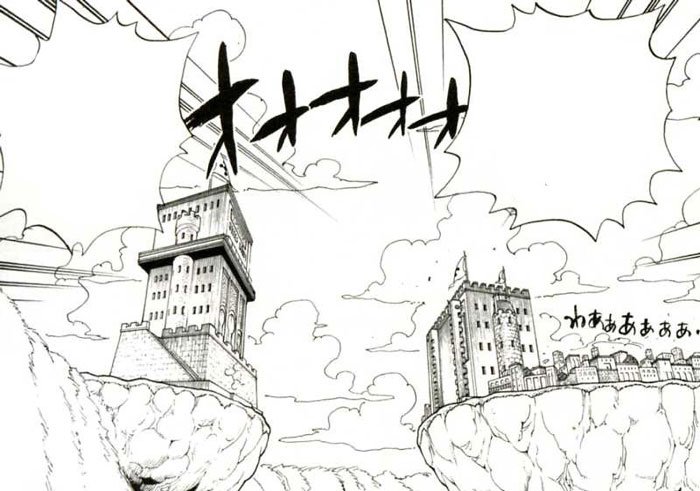
Muestra un gran espacio desde lejos. Es descriptivo, se usa típicamente para mostrar grandes escenarios. El humano se ve pequeño en este plano, por lo que también se usa para mostrar algo que sea mucho más grande que un personaje.


Plano general

Plano general (viñeta izquierda)

Muestra a un personaje u objeto completo en su espacio. Puede ser más o menos cercano, mostrando más o menos cantidad del espacio que le rodea. Podría usarse en caso de que se quiera que se perciban tanto personajes como completos como entornos al mismo tiempo.


Como hacer un círculo en Paint Tool Sai

Algo que siempre me pregunte cuando entintaba con el Paint Tool Sai era como hacer círculos perfectos. Una respuesta que encontré hace poco y se las dejo aquí para los que aun se preguntan.


Primero hacemos una nueva capa linework y usamos la herramienta Curve, como se ve en la imagen anterior.

Después nos ponemos en un sector de la imagen (que no sea el centro) y apretamos click derecho, después suprimir en el teclado varias veces, como se muestra en la imagen siguiente.


Al tener el circulo hecho, lo seleccionan con Ctrl+t y con la herramienta transform () pueden cambiarle el tamaño o mover el círculo a donde quieran. También si necesitan que la línea sea de otro grosor pueden editar el tamaño con Weight (   ).

Esto fue corto, pero espero que les sirva a los que entintan con este pequeño gran programa. ¡Nos leemos en otra!

Cómo colocar las viñetas en tu cómic/manga

Seguimos con las lecciones sobre viñetas. En este caso vamos dar algunos consejos sencillos sobre cómo colocar las viñetas dentro de una página. Esto puede afectar al orden de lectura intuitivo de nuestro lector. Cuando más le ayudemos a que su lectura inconsciente sea cómoda, más a gusto se sentirá leyendo nuestro trabajo.

Márgenes y posición de viñetas


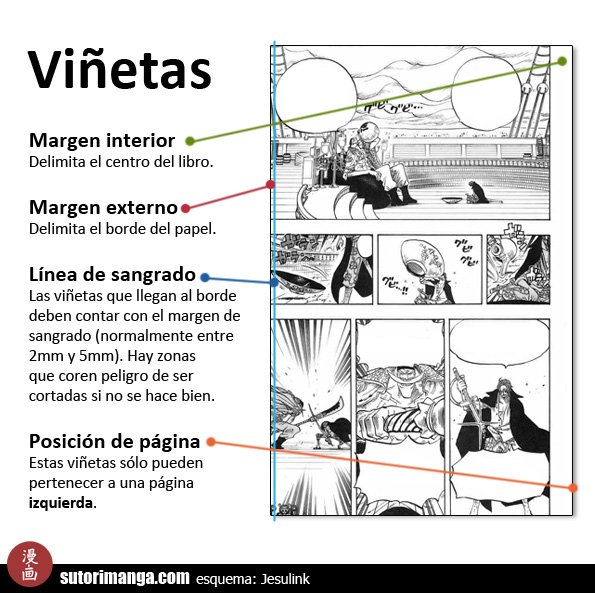
Si estamos haciendo una página con viñetas abiertas, tenemos que ser conscientes de qué parte de la página queda hacia fuera del libro y cuál hacia dentro. En el ejemplo de arriba hay una página izquierda, pues hay un margen blanco a la derecha que tocará el centro del libro, mientras que la parte izquierda parece que será cortada en el borde del papel.

Esto hay que tenerlo en cuenta a la hora de dibujar porque esta página de ninguna forma podría aparecer en la parte derecha de un libro. Si eso sucediera, una buena parte del sector izquierdo, se vería consumida por la curva del encuadernado al abrir el libro si éste es grueso, y se perdería información.

Por eso, algo importante antes de colocar las viñetas en la página es saber si esta página es derecha o izquierda.

Si el cómic tiene márgenes iguales a ambos lados y no tiene viñetas abiertas (como Raruto, por ejemplo), esto no importa.


Cómo aplicar el espaciado vertical


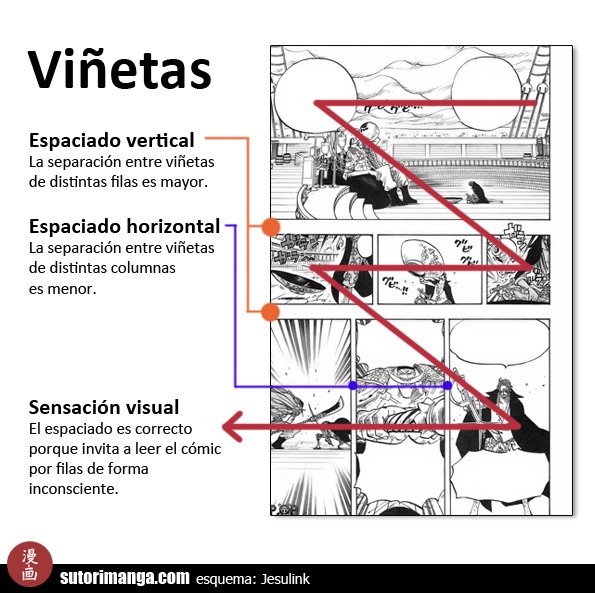
El espaciado vertical (por ponerle un nombre), es el espacio que separa una viñeta de sus viñetas de arriba y abajo. Por contra, el espaciado horizontal, es el espacio que separa una viñeta de sus viñetas de izquierda y derecha.

Se recomienda que el espaciado vertical sea mayor que el horizontal. De esa forma, el lector ejercerá una lectura intuitiva por filas, que es lo que se suele desear.

Observad el siguiente ejemplo:


Si espaciado vertical es menor que el horizontal, podría dar la sensación de que se pretende que el cómic se lea por columnas. Si se está preparando una página tiras cómicas 4-koma, que suelen leerse en esta disposición, se está haciendo bien, pero si se está haciendo un típico cómic que se lee por filas, no se recomienda en absoluto hacerlo así.


Cómo aplicar el espaciado horizontal


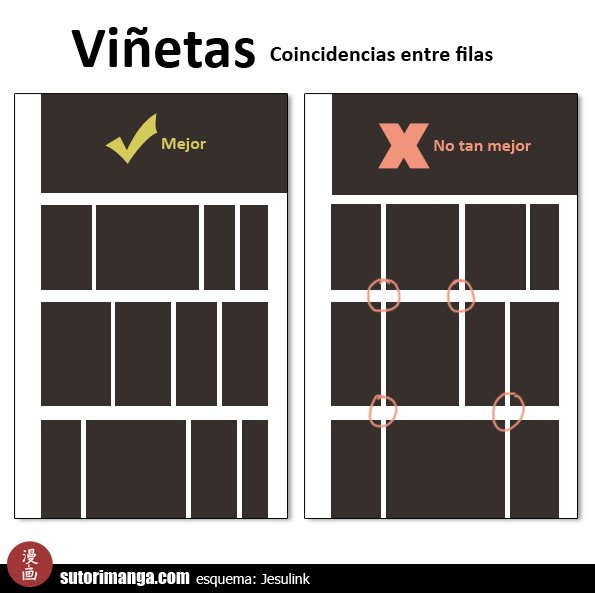
El espaciado horizontal ha de ser menor que el vertical, pero además, se aconseja que no se coincida exactamente la separación de una viñeta en columna con las viñetas de abajo. Observad el ejemplo de arriba.

En el primer caso, ninguna línea vertical coincide con su vecina de abajo, por lo que el ojo viajará por filas cómodamente.

En el segundo caso, hay cuatro coincidencia que puede generar una incomodidad al lector a la hora de decidir qué camino tomar en la lectura. Es posible que el lector no se equivoque leyendo,  pues probablemente no es idiota, pero si se para un segundo a pensar o le distrae la fila de abajo aunque sea medica décima, ya no estamos ofreciendo la mejor experiencia visual que podemos ofrecer.

De todos modos, esto se ha usado mucho en el cómic occidental:


Una buena parte de la gente puede tener clarísimo el orden de lectura del ejemplo anterior, otros no tanto. Aquí el espaciado es idéntico en todos los casos, por lo que el orden de lectura ya no es intuitivo, sino que queda en manos de los aspectos culturales de cada uno. Nosotros, en principio, leeríamos esto de izquierda a derecha y de arriba a abajo.

Conviene usar una formación como ésta sólo si se está seguro de que se está usando en un contexto adecuado, y que los lectores no se confundirán con la lectura.


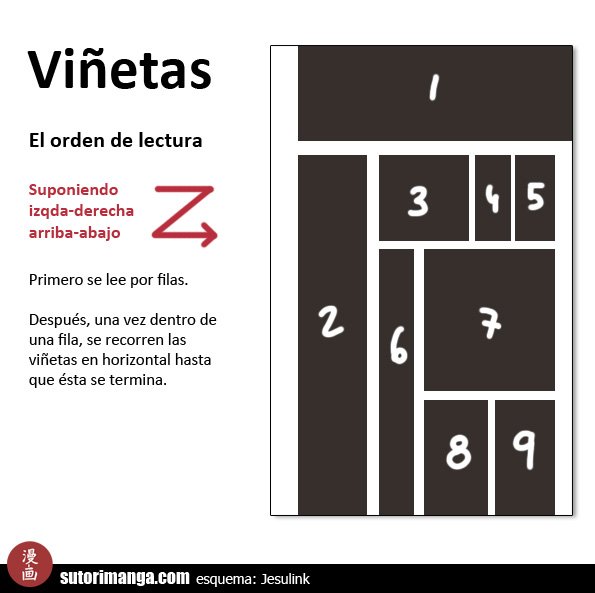
El orden de lectura. Primero filas, luego viñetas


Hay artistas jóvenes que cometen errores a la hora de colocar las viñetas en composiciones complejas. El algoritmo de lectura de viñetas es el siguiente:

  • Primero se toma la fila más alta.
  • Se busca la viñeta más a la izquierda (si se está leyendo en occidental), y se va pasando a la viñeta de su derecha.
  • Si se pasa a la siguiente fila si:
    • Se llega al final de la fila.
    • Se llega a una viñeta que abarca varias filas.
  • Se salta a la siguiente fila más alta.
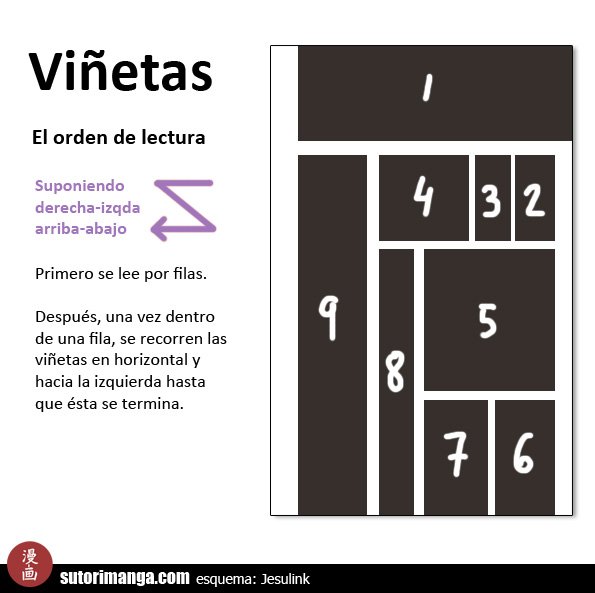
El dibujo anterior presenta un ejemplo de estructura compleja y el orden de lectura que tendría en sentido occidental. Ahora veamos el mismo esquema en manga:


En el ejemplo de arriba. Cuando el lector está en la viñeta 4, no saltará a la nueve, porque se dejará las viñetas 5, 6, 7 y 8 sin leer y tendría que regresar a la derecha, haciendo una extraña lectura circular.

En cualquier caso, este ejemplo es un poco exagerado y se recomienda no llegar a estructuras tan complejas si no es necesario.


¿Y si pongo flechas en los casos más complicados?

Esto se ha hecho durante mucho tiempo en algunos cómics. Cuando hay una zona de la página cuya lectura de viñetas es muy confusa, se añaden unas flechas que indican el orden de lectura. Tal cual.

Desde mi punto de vista, no recomiendo que se llegue a hacer esto. Si necesitamos flechas para llevar al lector por la lectura de un cómic, es que estamos haciendo algo mal. Lo mejor es revisar la página.

Espero que os haya sido útil.


Lecciones anteriores:

Viñetas - Tipos de viñeta en el cómic y su significado

Estoy preparando una serie de lecciones que atañen a las viñetas en el cómic o manga y las iré publicando periódicamente por temas. Serán 5 o 6 lecciones que intentarán explicar los conceptos más importantes de las viñetas, su significado, su uso en el espacio y tiempo y consejos de aplicación.

En la primera lección vamos a hablar de algunos tipos de viñetas, de cómo reconocerlas y cuál es su significado según la reacción que causan en el lector.


Concepto de viñetas abiertas y cerradas
Izquierda, viñetas abiertas - Derecha, viñetas cerradas

Una viñeta está abierta cuando termina donde termina la página. Por contra, una viñeta está cerrada cuando entre su borde y el final de la página existe un margen.

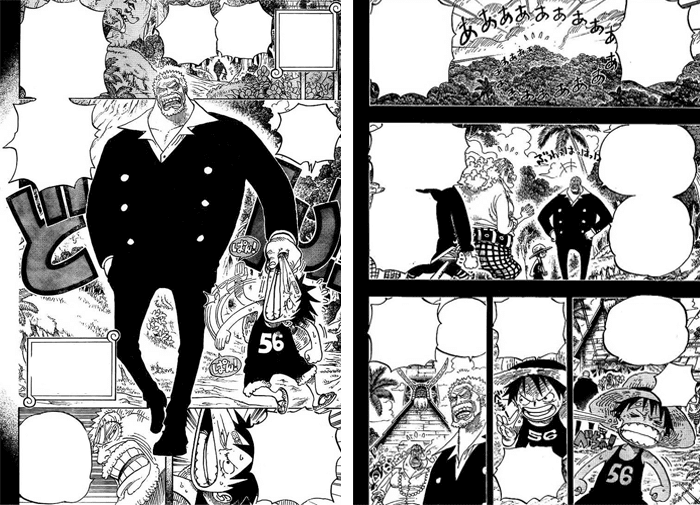
Las viñetas abiertas producen una sensación de espacio abierto, de amplitud, de aumento de las dimensiones de lo sucedido. Son muy utilizadas en el manga sobre todo para engrandecer apariciones de escenarios nuevos, personajes o en escenas de combate. Las viñetas cerradas producen el efecto contrario. Hablando de manga en términos generales, la tendencia del uso de la viñeta abierta ha ido aumentando a lo largo del tiempo.

No es raro ver páginas en las que conviven viñetas cerradas y abiertas por igual. Como se puede ver en el ejemplo de arriba, una viñeta puede abrirse por todos los lados que tocan el borde de la página, o sólo por uno de ellos, según se quiera.

Las viñetas abiertas son las que serán cortadas al realizar la impresión del libro, y por tanto se ha de tener un buen conocimiento de márgenes y sangrado al desarrollarlas para que las máquinas de la imprenta no acaben con información valiosa.


Concepto de viñetas ortogonales y oblicuas
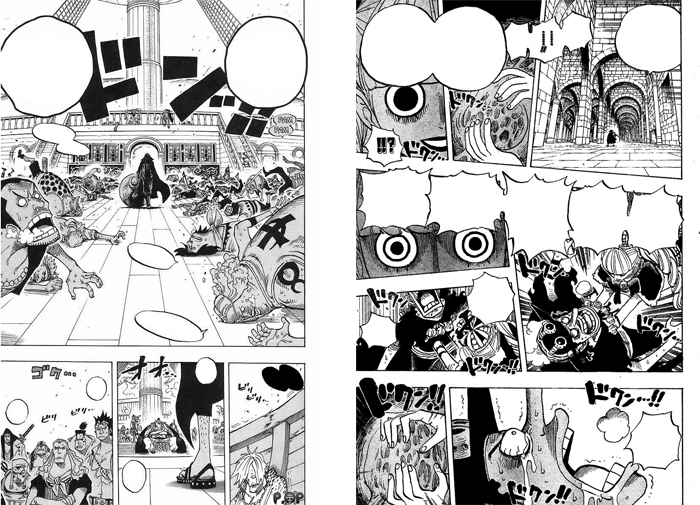
Izquierda, viñetas ortogonales - Derecha, viñetas oblicuas

Una viñeta es completamente ortogonal cuando todos sus lados horizontales son paralelos al eje horizontal de la hoja y lo mismo para los verticales. Por contra, una viñeta es oblicua cuando uno o más de sus lados se muestran inclinados ante los ejes naturales que delimitan la página (vamos, que están "en diagonal").

Las viñetas oblicuas (o inclinadas) destruyen el equilibrio de la página y por tanto son ideales para mostrar escenas de acción, movimiento, desequilibrio, intensidad o caos. Las viñetas ortogonales asientan una base de equilibrio y ya son los dibujos los que transmiten el mensaje por sí mismos.

Si se compara con el cine, podríamos asociar esto a dejar la cámara recta y estática en un plano frente a moverla continuamente o filmar en planos inclinados.

Esto no significa que las viñetas ortogonales no sirvan para escenas de acción, pues también se utilizan y muy bien, pero sí que sería más extraño (o ilógico) ver una escena "tranquila" con viñetas oblicuas.


Salirse de la viñeta

Izquierda, personaje sale de viñeta - Derecha, globos de texto salen de las viñetas
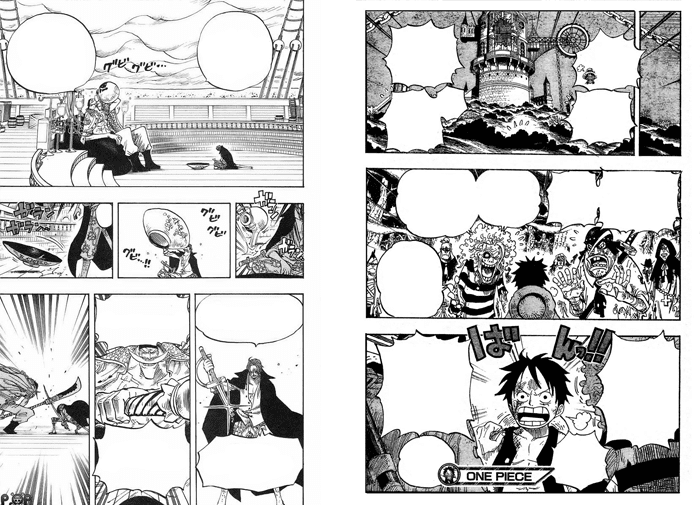
Elementos gráficos tales como personajes o globos de texto pueden salirse de la viñeta a la que pertenecen e invadir el espacio de otra viñeta.

Pero que quede claro, que por norma general, aunque un elemento salga de su viñeta ha de pertenecer a una, para marcar un orden de lectura lógico. En el ejemplo de arriba (página 1), el personaje sale de su espacio, pero pertenece a la segunda viñeta de la página.

Sacar a los personajes de las viñetas crea una nueva dimensión que transmite al lector una llamada de atención especial para destacar algo sobre lo demás. Si una imagen invade la página de esa forma será porque tendrá la importancia suficiente, y no pasará desapercibida para el lector en abosluto: se llevará todas las atenciones.

Por esto no convendría, si se saca a un personaje de esta forma, introducir algo importante en el resto de las viñetas de la página, ya que podría pasar desapercibido.


Viñetas de una página o más

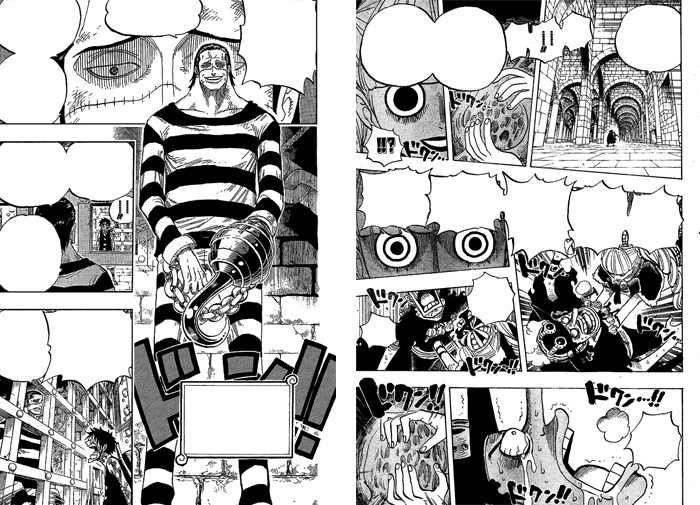
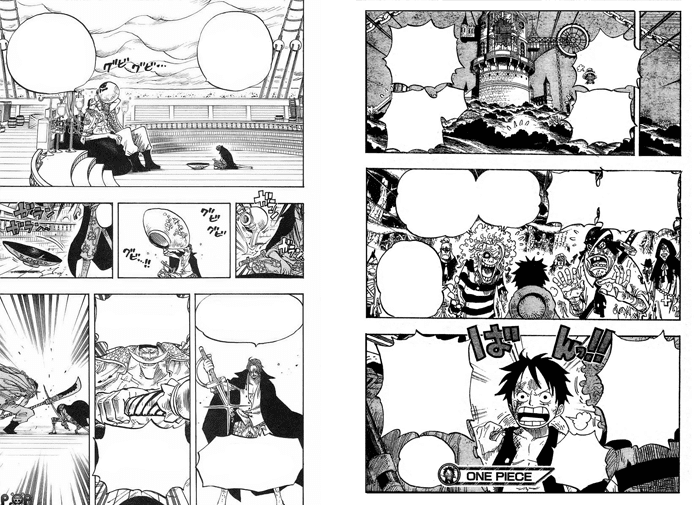
Viñeta que se extiende en dos páginas diferentes
En el manga es común ver cómo las viñetas pueden ocupar no una, sino hasta las dos páginas. El tamaño de las viñetas en el manga es, en general, superior al de cómics de otras regiones, como el europeo o el americano. Bien es cierto que el manga suele publicarse en un tamaño de página menor, y necesita de esa ampliación de la imagen para poder ofrecer una lectura cómoda.

Si es normal que una página tenga sólo tres o cuatro viñetas, es normal que cuando se quiera enfatizar algo se usen una o dos páginas, o viñetas que se extienden por más de una página en diferentes combinaciones.

La viñeta gigante transmite al lector grandeza e impacto. El cómic no cuenta de elementos para impactar tales como la música, como sí sucede en el cine, por lo que puede aprovecharse de algo de lo que no dispone el cine: variar los tamaños del plano.

Eso sí, el uso de este tipo de viñetas debería ser coherente. Por ejemplo, si un autor usa una página completa para presentar a un personaje de cierta importancia, sería ilógico que más tarde usara sólo media página para presentar a un personaje de mayor importancia.

Cada cómic tiene sus proporciones y su significado para los tamaños. Según el tamaño medio de las viñetas de un cómic, el concepto de "viñeta grande" es relativo.

Por ejemplo, en un cómic de 2-4 viñetas por página una viñeta que ocupe el 50% de la página podría considerarse "mediana-normal", mientras que en un cómic de 8-10 viñetas por página una viñeta que ocupe que 50% de la página ya podría considerarse "grande".


El fondo en las viñetas
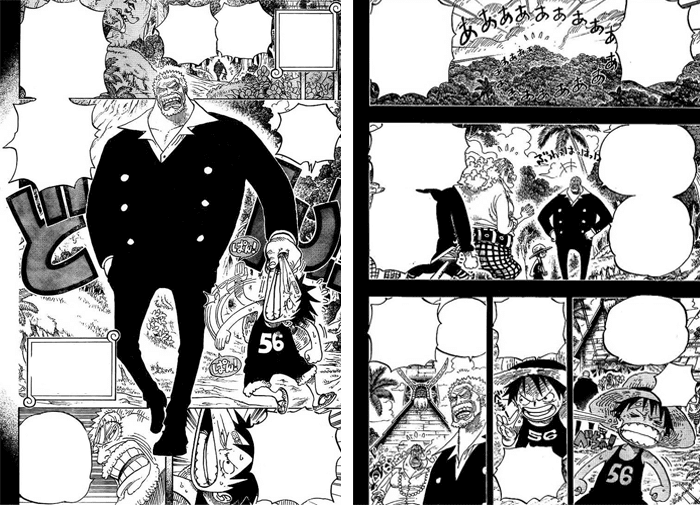
Izquierda, entrada a un flashback - Derecha, dentro de un flashback
El color de fondo de las páginas de un cómic suele ser el del color del papel, generalmente blanco. Cambiarlo es un mensaje para el lector.

Algo generalizado en el manga es usar el color negro para indicar escenas retrospectivas (flashbacks). Entendemos, en este caso, que una viñeta cuyo fondo es negro está contando algo pasado. En el ejemplo anterior se ve, en la primera página, cómo el fondo presenta unos degradados de entre blanco y negro, que indica al lector que se está entrando dentro de la retrospectiva.

Sin embargo, la segunda página ya está pintada completamente de negro, por lo que transmite al lector que ya está inmerso en esa nueva línea temporal.

El código gráfico para representar temas como éste corre a cargo del autor, pero es cierto que el fondo negro se ha convertido en un estándar de flasback, al menos en el manga.

Creación de fondos con Manga Studio 2ª Parte de 2

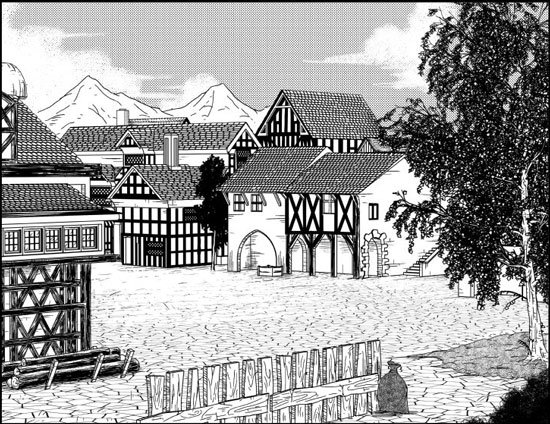
Los fondos son una de las partes más descuidadas en los cómics no profesionales.
Tutorial realizado por JCLcomics.

Puedes ver la 1ª parte clicando aquí.


Creación de fondos con Manga Studio 1a Parte de 2

Los fondos son una de las partes más descuidadas en los cómics no profesionales.
Tutorial realizado por JCLcomics.


Bien por su complejidad o por la cantidad de horas que pueden llevarnos, al final optamos por dejárselso en blanco o incluso coger de alguna fotografía. Esto último lo desaconsejo totalmente ya que en la mayoría de los casos ni la perspectiva encaja ni los personajes quedan bien integrados. (Nota JohanDark: Lo de la perspectiva no entiendo porque dice que no encaja.. si mejor no puede ser... A menos que intentes encajar una foto a un dibujo ya hecho.. normalmente primero hay que poner la foto y luego hacer los dibujos).
Lo mejor es hacer algo más básico e ir aprendiendo poco a poco.

En este tutorial muestro mi manera de hacer los fondos. Veréis que muchas cosas son más fáciles de lo que parecen, eso sí, unas cuantas horas no os las quita nadie.
He hecho un fondo medieval porque ahora mismo hacer otro fondo distinto me llevaría más tiempo, así que he cogido algo que ya tengo hecho. Éstas son las pautas que seguiremos para crear un fondo:
  1. Documentación
  2. Boceto
  3. Entintado
  4. Retoque en el trazo
  5. Negros
  6. Detalles
  7. Pinceles y tramas

Recorrido visual en el comic: Centro de interés

Para este tutorial consideraré los conceptos de dos tutoriales anteriores de Sutori, el de recorrido visual mio y el orden de lectura de Ensis. También tome algunas imágenes (con permiso del autor) de un tutorial hecho por Rata en subcultura que pueden verlo aquí.

Recorrido visual en el cómic: Centro de interés


¿Qué fue lo que vieron primero en la imagen anterior? ¿El circulo blanco? ¿El logo de sutori? Y si la miran de nuevo ¿No sus ojos se devuelven al círculo blanco?.

El círculo blanco en esa página es lo que se llama "centro de interés";  una parte de la imagen y/o página que llama tanto la atención que la miras antes de cualquier cosa, es más, podría hacer que evites ver bien lo demás de la  página. ¿Por qué ocurre esto?

Recorrido visual en el comic

Cuando uno compone una página de comic, hay muchas cosas que hay que tomar en cuenta, una de ellas es el orden de lectura. Anteriormente hemos hablado de eso en este tutorial de Ensis en el cuál vimos como naturalmente el lector lee, sea oriental u occidental. Ahora profundizaremos un poco eso con el recorrido visual.

Empezaremos ¿Qué es el recorrido visual en el cómic? 

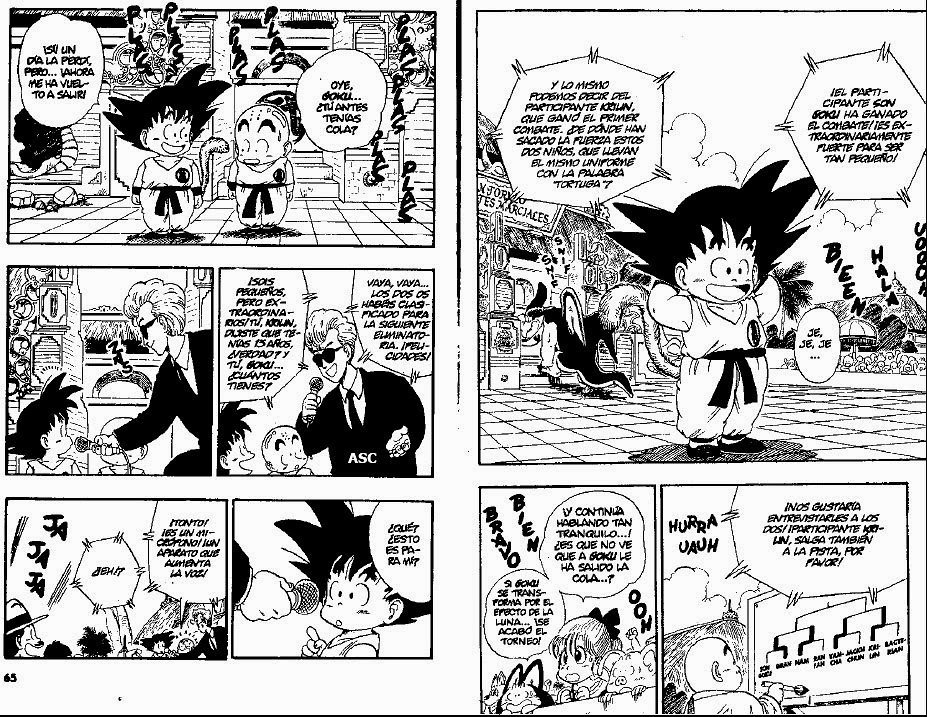
Dragon Ball - Orden de lectura oriental

El recorrido visual es la ruta que siguen los ojos en una página. Es más fácil visualizarlo en la anterior imagen sacada del manga de Dragon Ball. Esta es la ruta que nos dice el orden en que el lector ve las imágenes, por lo tanto la secuencia en que siguen. ¿En que afecta esto?  En demasiado. Por ejemplo:

Como pintar fondos


Como saben algunos, me embarque en la aventura de hacer mis mangas a color. Uno de los problemas que tuve que resolver para hacer un manga a color fue el como colorear los fondos. Los fondos, al igual que los personajes, tienen la misma teoría del color, no hay diferencia, ya que todos somos algo que refleja luz de una fuente de luz. Entonces ¿Qué hay de nuevo aquí? Unos pequeños trucos que podemos aplicar para ellos.

Lo más importante cuando uno colorea un fondo es que este apoye a la creación de profundidad en la imagen y que este no se robe el protagonismo de los personajes. No puedo hacer un tutorial de todas las formas de colorear un fondo, pero si ayudarlos con dos detalles a considerar que pueden apoyar cuando coloreen uno.


Convertir fotografía en dibujo con Photoshop


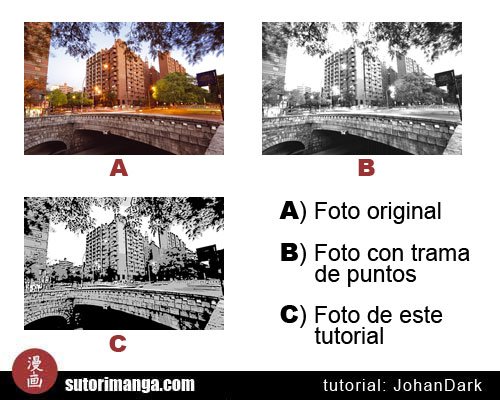
Repasando el tutorial que hizo nuestro compañero de redacción de SutoriMauri: Entramado de fotografía en photoshop.

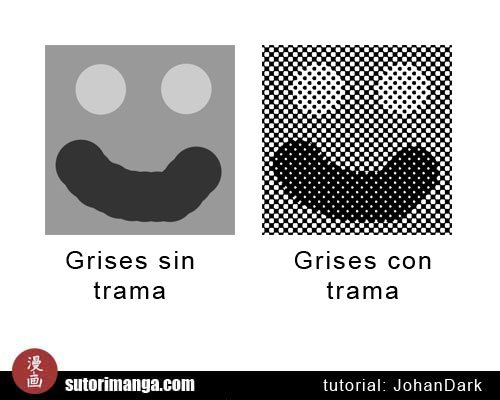
Me di cuenta que lo que expone en su tutorial es un modo de "entramar" una fotografía como lo hacen las impresoras de gran calibre para ahorrar distintos tipos de tinta.

En otras palabras, se trata de convetir los colores grises en tramas de puntos separados por una distancia para que de lejos nos de la impresión de que se trata de un color gris.


Ahora haced un experimento, alejaros de la pantalla tanto como podáis y decidme si de lejos estas dos imágenes son o no casi idénticas. (Pues los puntos cuando son pequeños el ojo humano los percibe como si se fusionaran entre ellos, es el modo en que nuestra vista se ha adaptado para sobrevivir en la peligrosa naturaleza que hace milenios que hemos abandonado).

Mi tutorial, sin embargo, pretende otra cosa distinta y se trata de intentar simular lo máximo posible y de modo simple y "sencillo" que una fotografía se "parezca" a un dibujo.

Capa o Layer de tramas - Manga Studio Ex4


Anteriormente he respondido como usar las tramas en este programa, pero nunca he entrado en detalle de como se usan las tramas.


Aquí hablaremos de las tramas especiales del Manga Studio las cuales son capas o layers, al usar una trama este layer se crea y solo necesitamos pintar de negro en la capa lo que queramos que sea la trama. La gracia de esto es que si queremos editar las propiedades de la trama no necesitamos pintar todo de nuevo, solo apretar sobre ella. Pero eso lo veremos más adelante.

También hay algunas tramas que no se hacen de esta forma, pero esas hablaremos en otra entrada. 

Otro detalle importante a entender es como se llaman las tramas y que significan. Para las tramas básicas o de punto es la siguiente:

"42.5 L 30%"

42.5 significa la distancia entre los puntos y el 30% es el tamaño de los puntos. No sé exactamente en que medida estan, pero si vas comparando entre una trama y otra se ve que mientras más alto el L estan más distanciados los puntos y, como se ve en la imagen, mientras más alto el porcentaje más grandes son los puntos (Por lo tanto, se genera un "gris" más oscuro)

Hay muchos más detalles, pero prefiero pasar a como  generar un layer de trama y que tipo de layers de trama se pueden hacer.

Perspectiva fácil en Photoshop CS5 por QnanG5284

QnanG5284 publicó hace poco en subcultura un videotutorial para poder hacer perspectivas en Photoshop CS5 que creo que podría ser útil para los que empiezan con el dibujo digital.

Sin más que decir, les  dejo con QnanG5284 y su video:


Cinta de carrocero - Técnicas húmedas


¡Hola a todos!

Aprovechando la entrada anterior de Cata sobre las acuarelas, me gustaría aportar un pequeño truco que sirve también para otros tipos de pintura con más o menos porcentaje de agua (tinta, témperas…) sobre papel.

¿No os ha pasado nunca que debido al uso de agua el papel se comba, se arruga o se forman pequeños bultos? Cuanta menor sea la calidad o el gramaje de nuestro papel y más agua necesite la técnica, más sucederá esto. Tal vez no sea un gran problema si vas a escanearlo (aunque se podrían quedar pequeñas sombras donde hay una ondulación) pero si vas a mostrarlo tal cual… debes tener en cuenta que la presentación suele ser muy importante.

Además, si estas pequeñas “montañitas” aparecen mientras estas pintando, se acumulará mucho pigmento en la parte de abajo y te quedarás sin color arriba (sobre todo con las técnicas más aguadas como la acuarela, ya que la pintura resbalará hacia abajo).

Para solucionar ese pequeño problema, tenemos el tradicional remedio de plancharlo y dejarlo bajo la enciclopedia más pesada de casa (XD).

Sin embargo, también podemos solucionarlo de raíz, antes de empezar a pintar. Sólo tienes que conseguir cinta de carrocero (también llamada cinta de enmascarar) y una tabla o cualquier soporte duro para colocar el papel donde vas a realizar tu obra. Entonces, simplemente pega el papel a la tabla usando la cinta, de la misma forma que si le estuvieras poniendo un marco.


Esto hará que el papel esté tenso y no se producirán (o al menos en menor medida) las ondulaciones que ocasiona el agua.

Trucos como este pueden parecer una tontería, y seguramente, para gente especializada en estas técnicas sea algo bastante básico. Sin embargo, considerando que muchos de vosotros aprendéis por vuestra cuenta, creo que no está de más compartirlo (^_^)
Nos vemos en la siguiente entrada, ¡un abrazo!

¿3D en el cómic?


Cristian pregunta: hola,quisiera saber si existe algun programa para crear o visualizar modelos en 3d de personas, para dibujar manga en diferentes perspectivas.

Bien... Respondiendo a tu pregunta: Existe.

¿Cómo hago líneas de contorno del tamaño y color que yo quiera?

Juankystrato pregunta:¡Hola Sutori! Hay un detalle que quiero hacer en algunos de mis dibujos y veo que alguno de vosotros lo hace: ¿Cómo puedo hacer que mis dibujos tengan un contorno del tamaño y color que yo quiera? no se si lo he explicado bien, como ejemplo puedo poner la portada del segundo tomo de 5 elementos que tiene una franja blanca entre el dibujo y el fondo. Gracias
Responde Minaya: Eso es muy simple pero a la vez muy útil y que da buenos resultados. Es más, se puede hacer en Photoshop y en Manga Studio.

Photoshop


 Primero creamos una capa sobre el dibujo, en esta pintamos los límites exteriores del dibujo que queremos ponerle el contorno ¡Si usas el balde no olvidar poner que sea contiguo y que utilice todas las capas!. Después entramos aplicamos el efecto trazo en la capa hecha: 


Al entrar a trazo cambiamos la posición a "Interior" como se ve en la imagen anterior. ¡Ahí podemos poner nuestro contorno del color que queramos! Pero me diran que ustedes quieren solo el contorno, no el fondo gris. Pues, para esto solo volvemos a la ventana de capas: 


En la ventana de capas bajamos la opción de "Relleno" a 0 y ahi solo se verá el contorno que queremos (=3).

También se puede hacer una capa con la silueta de lo que uno quiera dejar el contorno y en vez de poner la posición en "Interior" hacerlo en "Exterior", tendría que quedar parecido =3. 

Manga Studio


Primero creamos una capa "Black and White (2 bits)", como se ve en la imagen anterior.


Después de esto vamos a propiedades de la capa (sino se ve la ventana de propiedades haces doble click en ella) y la cambias a "Color" ¿Para qué? Bueno, ahi uno puede controlar de que color será lo que uno pinte negro y lo que se pinte blanco de la capa (Si estuviera en Grayscale).

Ahora, al igual que en Photoshop rellenamos el exterior del dibujo, pero esta vez con el color que quede el contorno, no cualquier color. Para terminar entramos a el bote de pintura:


En las opciones del bote de pintura entramos a "Fill" y en "Expand/Reduce Area" ponemos en negativo cuan grueso queremos el contorno, en la imagen nos quedaría un contorno de "0,35 mm". Y para terminar rellenamos ¡Pero sin olvidar que sea con la transparencia! para que nos queden solo las líneas del contorno:


Sino entendieron lo de el relleno con transparencia, en la imagen anterior apunte donde es.

Espero que sirva este tutorial ¡Nos vemos en el siguiente!

¿Qué relación existe entre el tamaño del documento y las dimensiones en pixeles?

Cristian pregunta:Bueno, actualmente se me dan mal estas cosas de resoluciones y todo. Quiero saber qué relación existe en el tamaño del documento y las dimensiones en pixeles. (En photoshop). Me explico: Cuándo creo una hoja, digamos con un tamaño de 21x29 cm, ¿por qué la imagen se ve más pequeño o más grande cuanto mayor o menor sea la resolución, si se supone que la imagen mantiene su tamaño original, que es de 21x29cm? Díganme si necesito saber algo más acerca de las opciones que ofrece photoshop para modificar el tamaño de una imagen.
Minaya responde: En gente nueva he visto muchas veces esta duda.A pesar de que hemos hablado de esto varias veces y hay un tutorial al respecto en el taller de manga creo que la insistencia en esta duda me hace ver la necesidad de dar otro enfoque para explicarla. 

Primero hay que entender dos conceptos, uno es las Dimensiones en Píxeles, que yo prefiero llamarlo tamaño digital de la imagen y el otro es el tamaño del documento o como prefiero llamarlo tamaño real. El tamaño real se refiere a la medida que se usará en la impresión y el tamaño digital se refiere a como uno lo ve en el computador. En Photoshop serían: 


El tamaño real se mide en cualquier medida real, sean centimetros, pulgadas, pies, etc. Mientras que el Tamaño digital se mide en pixeles, que es un punto en la pantalla, una medida fija. 

¿Qué relación hay entre ellos?  Si ves en el tamaño de documento hay otra opción llamada resolución. Lo que dice es cuantos pixeles por pulgada del tamaño real habrá en el tamaño digital (O los que algunos llaman ppp o dpi). Si aún no entiendes, mira la imagen, deje el tamaño del documento en pulgadas intencionalmente para que vean este detalle matemático:

Tamaño Real x Resolución = Tamaño digital

En el caso de la anchura: 
9,375 x 72 = 675

En el caso de la altura:
14,097 x 72 = 1015

Si, si multiplicas las pulgadas del tamaño real da el tamaño digital.
Ahora se preguntaran ¿Por qué todo este enredo? Bueno, esto es simplemente porque no todas las pantallas son iguales ni todos los computadores trabajan a la misma resolución como para usar directamente el tamaño real, por lo tanto se usa una medida fija y común que es el pixel -Sin contar que todo en el medio digital se mide en pixeles-.  Además, hay que recordar que esto sirve para lograr una imagen con mayor calidad, ya que mientras más pixeles por pulgada uno tenga, mayor es el detalle que se puede hacer en él ¡Es como tener más espacio en un centimetro para detallar el dibujo! (Y eso si es que suena raro...).

Pero no te preocupes, aunque una imagen se vea más pequeña o más grande en el computador mientras que el tamaño del documento o el tamaño real sea el mismo se imprimirá del mismo tamaño. Lo que no te puedo asegurar es si es que se verá bien definida y bonita, que es lo que da trabajar en resoluciones altas. En todo caso, eso pueden leerlo en el tutorial disponible en el taller de manga.

Arrugas en la ropa -minitutorial-


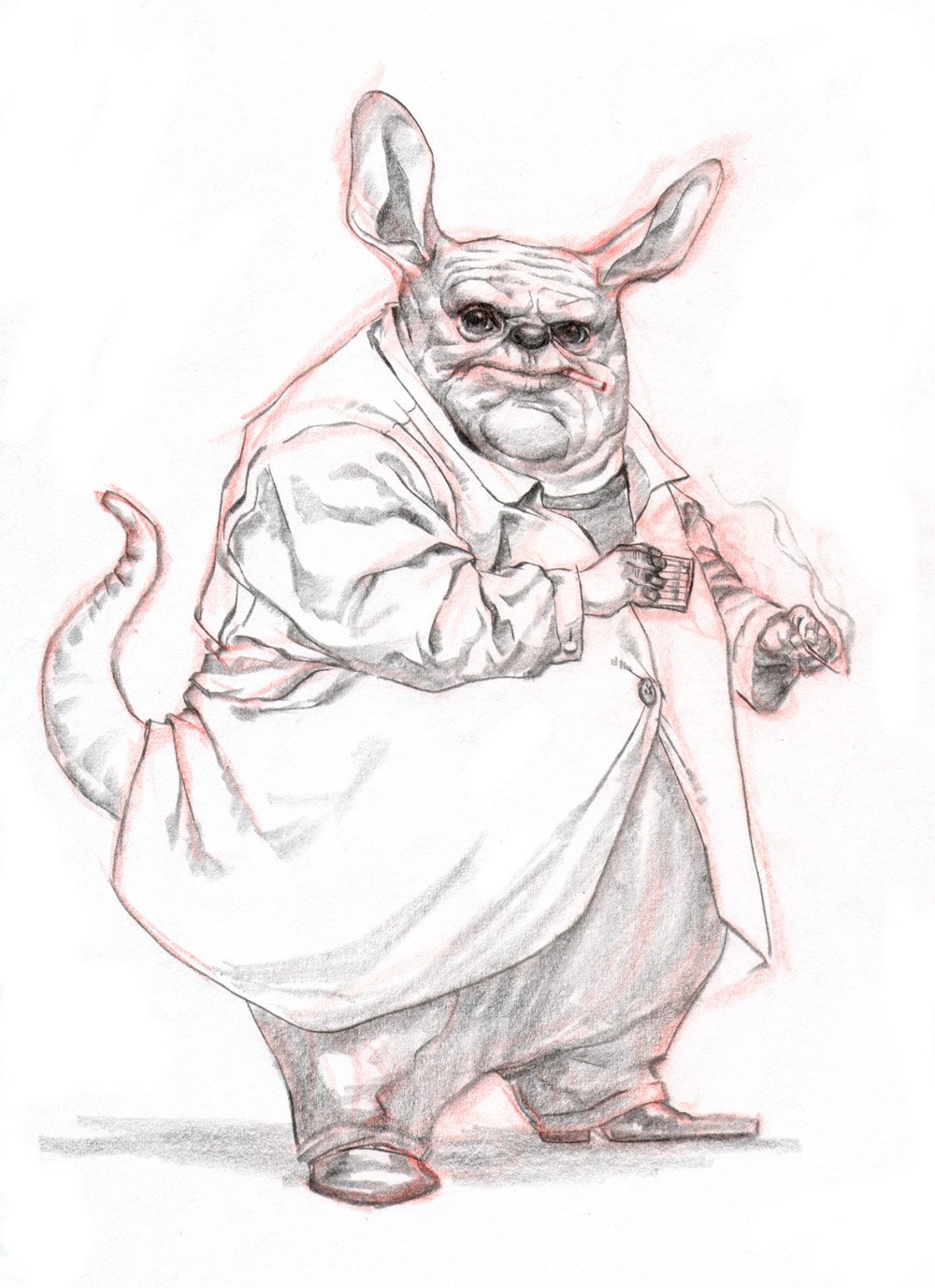
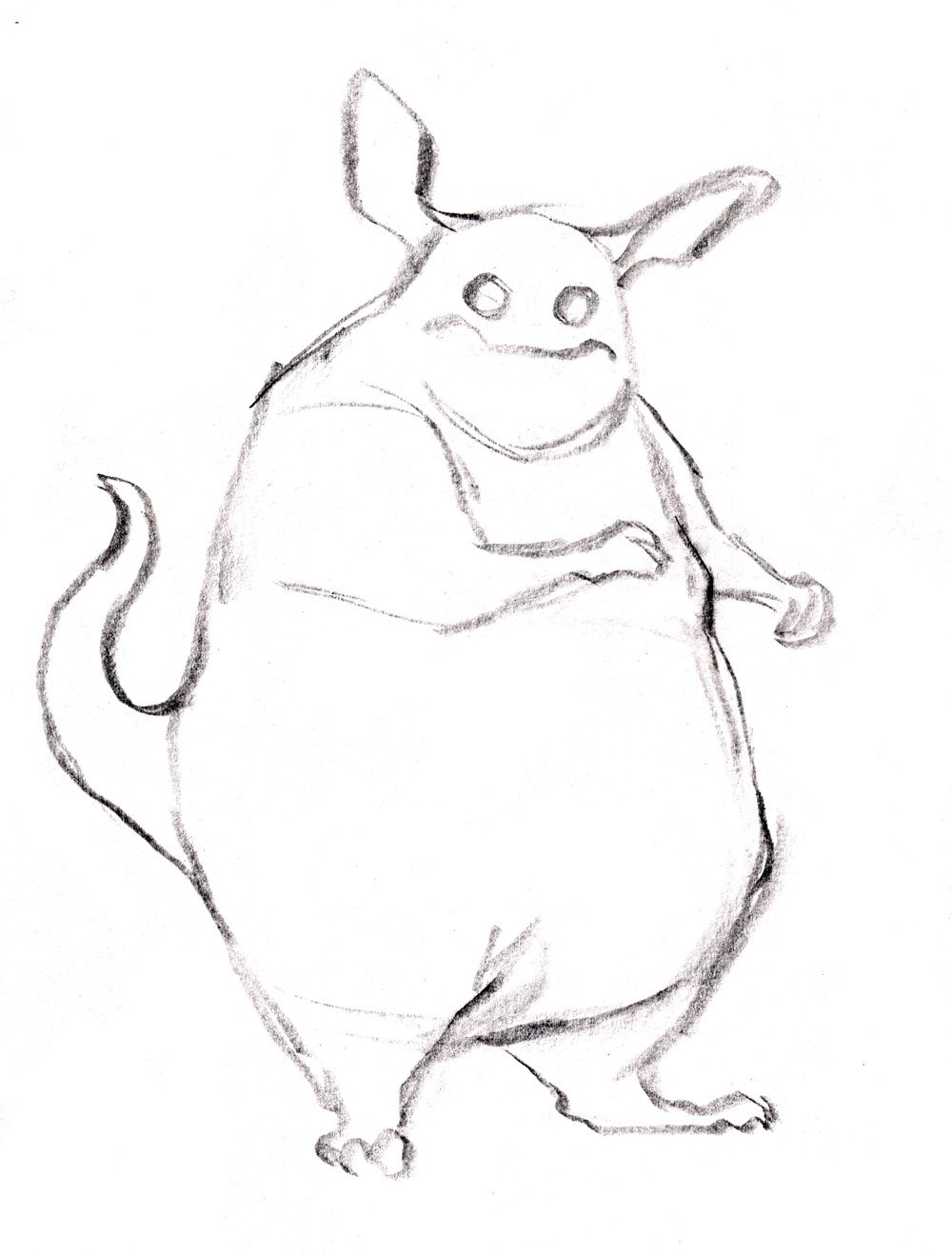
Un minitutorial sobre las arrugas en la ropa. Dibujado por Bobby Chiu.


Lo más básico es crear al personaje desnudo obviamente. (No es necesario entrar en detalles, eso incluye las partes censurables).


A partir de ahí es primordial conocer que tipo de ropa lleva el personaje.
Mangas largas o cortas, de cuerpo entero, ropa ancha o estrecha, que tipo de tela es, cuello alto o escote, etc.

Lo más importante en la ropa es tener encuenta estos 2 factores importantes:

  1. La gravedad
  2. La posición y la anatomía del cuerpo.

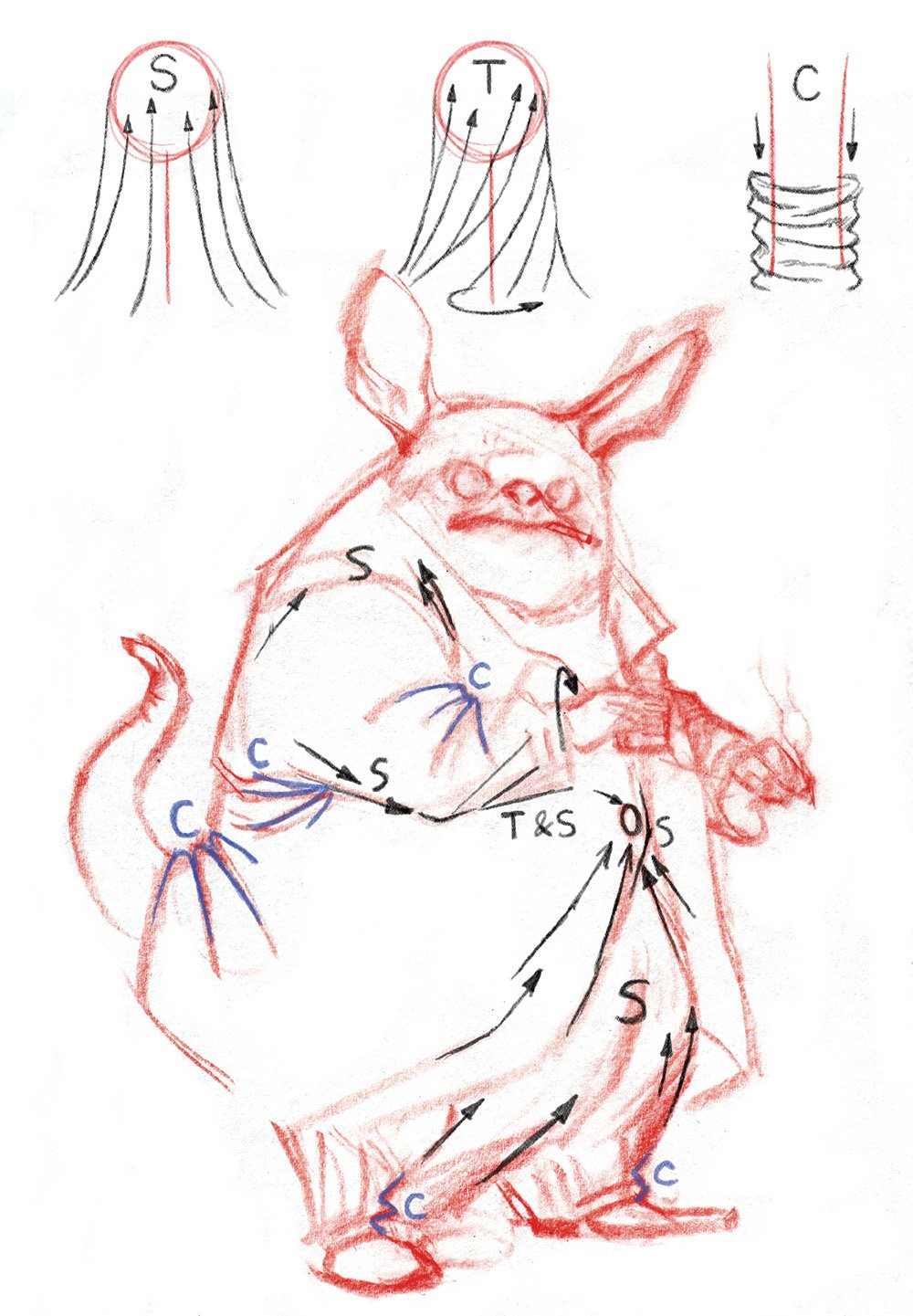
Como podéis ver en la imágen el dibujante de dicha ilustración ha dividido las arrugas en 3 secciones "S" "T" y "C"

  • "S" es cuando algo en la anatomía del cuerpo le hace plegarse sobre si misma y luego cae por la gravedad.
  • "T" es cuando la ropa se aleja de su posición original y crea más arrugas de lo normal marcando la dirección en la que está ese movimiento (poco afectada por la gravedad).
  • y "C" cuando la anatomía no influye en ningún momento con la ropa y esta cae por su propio peso.