Mostrando entradas con la etiqueta Paint Tool Sai. Mostrar todas las entradas

Como hacer un círculo en Paint Tool Sai

Algo que siempre me pregunte cuando entintaba con el Paint Tool Sai era como hacer círculos perfectos. Una respuesta que encontré hace poco y se las dejo aquí para los que aun se preguntan.


Primero hacemos una nueva capa linework y usamos la herramienta Curve, como se ve en la imagen anterior.

Después nos ponemos en un sector de la imagen (que no sea el centro) y apretamos click derecho, después suprimir en el teclado varias veces, como se muestra en la imagen siguiente.


Al tener el circulo hecho, lo seleccionan con Ctrl+t y con la herramienta transform () pueden cambiarle el tamaño o mover el círculo a donde quieran. También si necesitan que la línea sea de otro grosor pueden editar el tamaño con Weight (   ).

Esto fue corto, pero espero que les sirva a los que entintan con este pequeño gran programa. ¡Nos leemos en otra!

Tutorial "Cellshading 2" - Paint Tool Sai


 ¡Hola gente! aquí Minaya escribiendo el que quizá sea su último tutorial de como colorear (Ya que esta es la única técnica que no he enseñado). Ahora vamos con una técnica de color que desarrolle gracias a las lecciones de una amiga, Daichizen, esta técnica imita la estética en cierta forma (No exacta) a los animes modernos, en esas escenas donde no se usa solamente cellshading (Que es el sombreado plano). Bueno, sea como sea, igual es una técnica de color muy bonita que se que a muchos les va a gustar (n.n). 

Aconsejo leer el primer tutorial de Cellshading en Paint Tool Sai que tenemos en Sutori, ya que consideraré sabido lo que esta en él. 

Ahora ¡Vamos con la acción!

¿Por qué cuando dibujo con tableta dibujo horrible?

Juani pregunta: ¡Hola Sutori! Deseo preguntarles una cosa, cuando dibujo tradicionalmente, mis dibujos quedan hermosos, con un trazo prolijo y seguro, pero cuando quiero usar mi tablet para dibujar en la computadora, mis trazos no son seguros, quedan temblorosos y me sale un dibujo horrible, yo les pregunto: ¿Han pasado por esto? ¿Como pueden arreglarse y poder dibujar digitalmente?   
 Minaya uniéndose a la moda de dibujarse a si mismo en los tutoriales.

Minaya responde: Esta es una pregunta que varios lectores han enviado a la sección preguntanos. Después de pensar unas semanas como responderla, solo se me ocurrió empezar con otra pregunta ¿Tu trazo tradicional era tan prolijo al principio? Es muy extraño, cuando uno empieza con una nueva herramienta, sea digital o tradicional, que uno sea tan bueno con ella que con herramientas que ya tienes control. Si empiezas a observar, hay muchos ejemplos, como autores que no dejan el Photoshop por otros programas porque es el que ya estan acostumbrados (Tomando que hay programas que tienen más opciones para hacer manga que el Photoshop) o gente que dice igual que tú "Cuando dibujo digitalmente dibujo peor". No digo que este mal usar la herramienta que más nos acomoda, pero hay que entender que generalmente nuestro cerebro se siente incómodo al aprender algo nuevo, especialmente si puedes hacerlo mejor de una forma ya aprendida.

Yo llevo 8 años usando tableta y sé lo difícil que es acostumbrar el cerebro a dibujar mirando la pantalla en vez de la mano... Bueno, a mi me costo ligeramente menos porque antes dibujaba con Mouse en los llamados "Oekakis".


Estos tres dibujos que ven aquí son mios del 2004 (Asi que perdonen lo feos y mal hechos), del tiempo en que empece a usar tableta. El primero es un oekaki hecho con mouse, el segundo es un dibujo hecho a mano y coloreado con mouse y el tercero es mi primer dibujo con tableta. Si ven, tenía casi el mismo nivel que dibujar con mouse y ni hablar del entintado comparado con el de a mano. Pero ahí uno tiene que ser cabeza dura y no rendirse, si quieres aprovechar las ventajas del digital a futuro.

Pero ¿Por donde uno empieza? Hay un ejercicio viejo que sirve para mejorar el trazo que se ve en las clases de dibujo básico que también puede aplicarse al trazo digital. El que muestro en el siguiente video:

Copiar y Pegar nivel 2

Una de las opciones que la gente más usa pero más mala fama tiene en la creación de manga es el copiar y pegar. Una opción que aparece en todos los programas, pero en algunos uno puede sacarle más provecho de lo que cree. 

En mi manga, Sigue tu destino, utilizo mucho armas como espadas o tengo que repetir algunas ventanas con diseños algo trabajosos especialmente en lo que es el castillo (Que es el escenario principal en el siguiente capítulo) lo cual puede aumentar la cantidad de tiempo por página. Como no sé modelos 3D ni nada asi, me invente una forma de hacerlo más rápido usando copiar y pegar ¿Cómo? Ahora les muestro:

Primero hago mi espada, ventana, o lo que quiera de frente.


Después hago un dibujo simple de en que posición quiero la espada. Es importante definir la forma de la espada aunque sea como figuras geométricas.

Copiamos la espada de frente que tenemos, la pegamos en otra capa y entramos a la opción "Free transform" o "Distorsionar" la cual sé que esta en cuatro programas, Photoshop, Manga Studio, Illust Studio y Paint Tool Sai ¡Así que tienen en donde elegir!

En Photoshop esta en:
Editar > Transformar > Distorsionar

En Manga Studio e Illust Studio esta en:
Edit > Move and Transform > Free Transform

En el Paint Tool Sai esta en:


Ahora se preguntaran ¿Qué hace esta opción? Nos permite deformar la imagen utilizando las aristas de la capa de la forma que queramos. Si aun no entiendes lo que digo, lo muestro en imagen: 


Nuestra copia de la espada tienen unos cuadros rojos, estos nos permiten deformar la imagen y dejarla de la forma que queremos. Como muestro a continuación:

Si ven ahora la imagen en detalle, se verá que esta en perspectiva, pero es plana como un papel. Ahora es donde le aplicaremos un poco de trabajo para que no se vea el truco. Selecciono la hoja  y la empuñadura, los pego en otra capa y los muevo como se ve en la siguiente imagen: 

También la imagen coloque un boceto rápido para hacer referencia a lo que hay que re dibujar y lo que hay que dibujar, así ¡No se olviden de borrar detalles que por la perspectiva no se ven!. En este caso sería la empuñadura (ya que esta es cilindrica) completar la forma del guardamanos y dibujar de nuevo la joya que tiene la espada. 

Quedando finalmente: 


Siguiendo estos pasos puedes copiar y pegar muchas espadas en el capítulo en menos tiempo sin disminuir el nivel de detalle en ellas: 


Y no solo espadas...

¡Nos vemos en otra!

Coloreado cell shading en Paint Tool Sai


Buenas, aqui vuelvo a Sutori con un pequeño tutorial de como pintar estilo cell shading en Paint Tool Sai ¿Qué es el cell shading?  Cell shading o como algunos llaman "estilo anime" es un básicamente un estilo de coloreado donde se ocupan colores puros y ningún degradado.  Es un estilo bien simple pero muy agradable a la vista.

Para empezar, ponemos nuestro boceto en el Sai: 


El boceto puede ser escaneado o dibujarlo en el computador como yo lo hago, el asunto es que no debe ser un boceto confuso para entintar. 

El estilo cell shading tiende a tener líneas finas y con el mismo grosor, excepto en partes como los ojos de los personajes. Para lograr esto en el Sai tenemos tres opciones: 

Paint Tool Sai - Lo básico


El Easy Paint Tool Sai, Paint Tool Sai o simplemente llamado Sai es un programa que a muchos lectores se preguntan como usarlo. Podría hablar muchas cosas de él, pero hacer algo como una "Guía básica" siento que dejaré algo importante en el camino. Pero igual, ahora hablaré un poco de pistas para saber por donde empezar: 

Primero, cuando uno empieza con un programa, es bueno ver en general que tiene: 


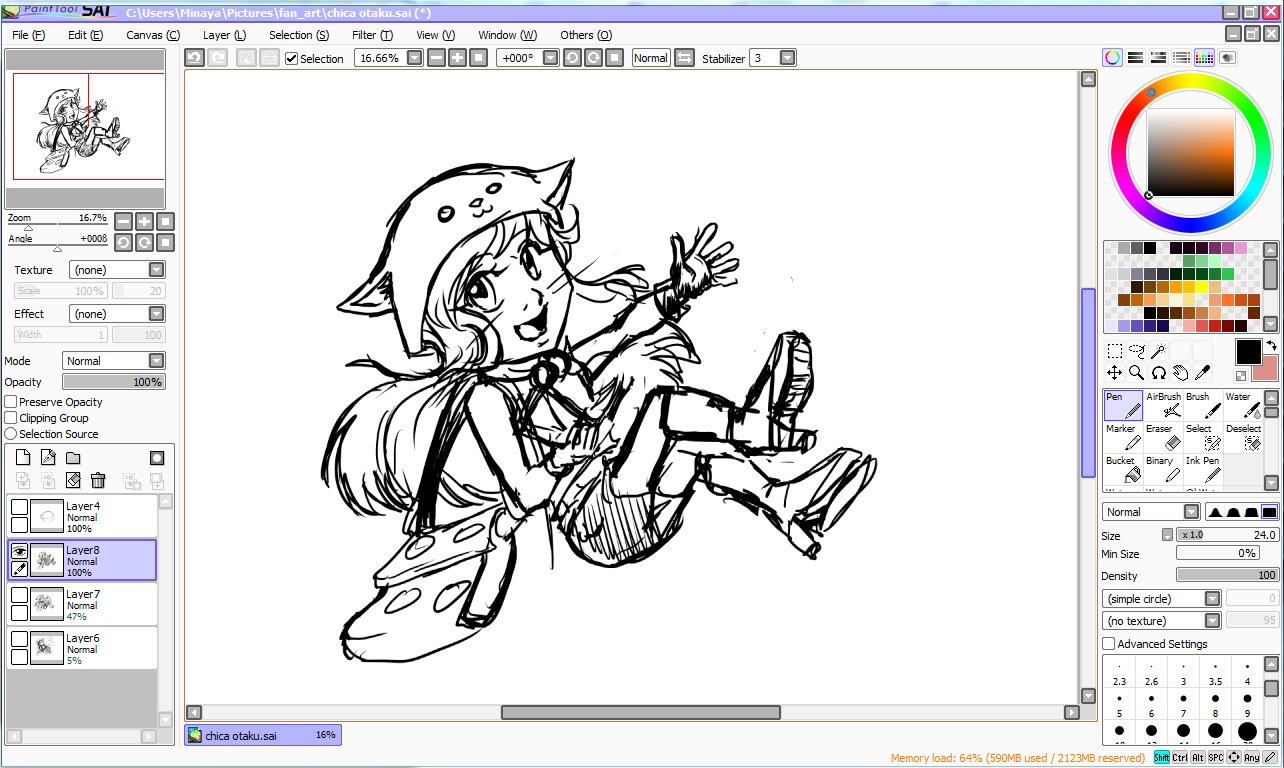
  • En rojo esta la barra de herramientas de navegación, la cual tiene opciones de zoom de la imagen y angulo (Para los que les gusta girar el dibujo). También ahí hay una opción llamada stabilizer o estabilizador, que explico más abajo.

  • Con verde están las opciones de los colores, si ven en la parte de arriba hay distintos cuadros, eso son las distintas formas de ver los colores, si aprietas en ellas los vas a poder ver. También hay para elegir una pizarra que puede ayudarte con el color. 

  • Lo con azul es la parte donde están las opciones de herramientas, aquí es importante lo que esta abajo de ellas que es donde se pueden ver las opciones de cada herramienta cuando esta se selecciona. Si quieres ver más opciones de la herramienta solo marca "Advanced Settings" 
  • Con morado tenemos todo lo que se refiere a las capas o layers. Las cuales, como veremos más adelante, en el Sai definen algunas opciones. Aquí es útil saber, especialmente para pintar, que si uno selecciona "Preserve Opacity" puede en una capa se puede cambiar solo lo que se ha pintado antes y lo que no no se edita, lo cuaal es muy útil cuando uno hace sombras y esas cosas. 

Para terminar les dejo algunas explicaciones que hice para este programa en anteriores tutoriales que pueden servir si estas empezando. Además les dejo este enlace para que puedan ver más tutoriales de Sai en español, .

Estabilizador

La sensibilidad de la tableta depende de tres factores principalmente: La sensibilidad del la misma tableta, la del driver y su configuración y finalmente del programa.
Por suerte, el Sai es un buen programa para lo que es sensibilidad, no necesita mayor configuración. Si crees que tu pulso es algo malo a veces, puedes usar la opción “Estabilizador”.

Líneas hechas con el mismo movimiento y distintas opciones de estabilizador.

Lo que sí, el programa tiende a ir ligeramente más lento, pero sirve si el pulso no está entrenado.

En lo que es el driver, siempre puede verse entrando en (En caso de Window XP):

Panel de Control > Propiedades de la Pen Tablet

Dependiendo de la tableta que se tenga, saldrán las opciones la sensibilidad.


 Tipos de Capas


Cuando uno entra al Sai, te encuentras con, como se ve en la imagen, las zona de las herramientas y la zona de las capas. El programa tiene 2 tipos de capas, la “Normal” que está marcada con verde y la capa “linework”, las cuales definen que herramientas puedes usar en ellas, en la imagen de arriba se ven las herramientas que salen cuando uno elije una capa normal y abajo cuando uno elije una capa “linework”.


Eso es todo por ahora, cualquier duda de algo especifico en el Sai, pueden preguntar ¡Nos vemos!

Coloreado en degradado - Paint Tool Sai


Aprovechando que Kyoffie hizo el tutorial de coloreado básico, les mostraré una de las muchas técnicas que existen para colorear en el mundo del coloreado digital, está dirigida al Paint Tool Sai.
El estilo de coloreado por degradado es usado por muchos artistas de distintas formas, aquí veremos algunos pasos con lo que se puede hacer. Pero siempre hay que saber que esta no es la única forma ni programa con que se puede.

Tutorial de Color Básico

A petición de Kaos he preparado este pequeño tutorial de color, espero lo entiendan todos.

Este es un tutorial de color, no es de técnica o tips en programas digitales, es algo que pueden aplicar tanto en lo digital como en lo tradicional. Conociendo esta base del color pueden ustedes indagar más a fondo con sus propias experiencias.

Para este tutorial he usado el programa Sai y finalicé con algunos ajustes en photoshop.


Líneas cinéticas en Paint Tool Sai


Si estas aburrido de intentar usar el Manga Studio y no te convence el material que hay en la red para hacer líneas cinéticas en Photoshop, te invito a usar el Easy Paint Tool Sai, un programa liviano, fácil de entender y que puedes hacer líneas cinéticas de una manera simple y con alta calidad.