¡Sutori ha vuelto! Y pues, para volver a las viejas costumbres, aprovecho de dejar un tutorial de Manga Studio 5.
No sé si alguna vez se han hecho un dibujo con muchos detalles. A veces queda horrible y a veces... ¡Genial! y te dices "Ojalá pudiera trabajar con tantos detalles mi manga", pero ahí aumentas en demasía el tiempo de producción de cada. Siguiendo la filosofía de ver como hacer mejor y rápido todo, el Manga Studio 5 nos trae varias herramientas para ser detallista y usar el menos tiempo posible.
En la imagen anterior muestro un dragoncito que hice, le cual en hacer las escamas me demore 4 minutos, ¿Cómo? Gracias a la herramienta "decoration" del Manga Studio 5 (También hay una opción parecida en el Manga Studio 4, que se enseño en este tutorial anterior de Sutori).
¿Cómo lo hacemos? Pues, sigan leyendo...

Mostrando entradas con la etiqueta Manga Studio. Mostrar todas las entradas
Mostrando entradas con la etiqueta Manga Studio. Mostrar todas las entradas
Videotutorial - Viñetas Manga studio 5 y ex5
Debo admitir que estoy algo oxidada con los videotutoriales, pero les dejo este de manga studio 5 y ex5, para empezar con los tutoriales de este genial programa. A pesar de que subí el video a youtube, les aconsejo bajarlo para mirar mejor las herramientas que ocupo en el programa.
Así, algo que se me paso en el videotutorial, en la ventana de la sub herramienta (Sub tool) "Frame" puede que no le salgan todas las opciones que yo mostré en el tutorial, especialmente en la versión 5. Para poder verla, tienen que entrar a "Create custom sub tool" como muestra en la imagen siguiente:
Así, algo que se me paso en el videotutorial, en la ventana de la sub herramienta (Sub tool) "Frame" puede que no le salgan todas las opciones que yo mostré en el tutorial, especialmente en la versión 5. Para poder verla, tienen que entrar a "Create custom sub tool" como muestra en la imagen siguiente:
Ahí buscan "Create Frame" donde podrán agregar las tres primeras opciones que mostre y "Cut border" donde podrán agregar las dos últimas que mostré en el video.
P.D: Recién me di cuenta que se me olvido sacar algunas cosas que agrega el movie maker al final, pero ya no lo haré porque el video esta subido.
Etiquetas:
Aplicación,
Manga Studio,
Minaya,
Tutoriales,
Videotutorial,
Viñeta

Manga Studio Ex5 - Primeras impresiones
Hace ya algunos meses, Smith Micro Software, Inc. saco al mercado la versión 5 de su programa especializado para la creación de Manga, Manga Studio 5. El cual, según dice la página, fue una completa reingeniería del anterior (Es decir, lo programaron de nuevo).
A pesar de todas las mejoras, decidí esperar hasta la salida de su versión más completa, el Manga Studio Ex5. ¿Qué nos trae de nuevo? ¿Se arreglaron los errores de la anterior versión? Pues, aquí traigo un pequeño análisis del lo que he podido usarlo dentro de 1 mes.
Lo que más agradezco de este Manga studio Ex5 es que la interfaz usuaria es mucho más simple, más parecida al del Illust Studio que a la de su sucesor, el Manga Studio Ex4. Es más, lo que más me ha costado acostumbrarme fue que estaba demasiado acostumbrada con la versión Ex4. Pero tomando que la Ex4 la domine en 3 meses y la Ex5 llevo un mes y ya me muevo bien, se puede decir que en eso dieron un gran salto.
Etiquetas:
Manga Studio,
Minaya
Creación de fondos con Manga Studio 2ª Parte de 2
Los fondos son una de las partes más descuidadas en los cómics no profesionales.
Tutorial realizado por JCLcomics.
Puedes ver la 1ª parte clicando aquí.

Tutorial realizado por JCLcomics.
Puedes ver la 1ª parte clicando aquí.
Etiquetas:
Aplicación,
JCLcomics,
JohanDark,
Manga Studio,
Proceso
Capa o Layer de tramas - Manga Studio Ex4
Anteriormente he respondido como usar las tramas en este programa, pero nunca he entrado en detalle de como se usan las tramas.
Aquí hablaremos de las tramas especiales del Manga Studio las cuales son capas o layers, al usar una trama este layer se crea y solo necesitamos pintar de negro en la capa lo que queramos que sea la trama. La gracia de esto es que si queremos editar las propiedades de la trama no necesitamos pintar todo de nuevo, solo apretar sobre ella. Pero eso lo veremos más adelante.
También hay algunas tramas que no se hacen de esta forma, pero esas hablaremos en otra entrada.
Otro detalle importante a entender es como se llaman las tramas y que significan. Para las tramas básicas o de punto es la siguiente:
"42.5 L 30%"
42.5 significa la distancia entre los puntos y el 30% es el tamaño de los puntos. No sé exactamente en que medida estan, pero si vas comparando entre una trama y otra se ve que mientras más alto el L estan más distanciados los puntos y, como se ve en la imagen, mientras más alto el porcentaje más grandes son los puntos (Por lo tanto, se genera un "gris" más oscuro)
También hay algunas tramas que no se hacen de esta forma, pero esas hablaremos en otra entrada.
Otro detalle importante a entender es como se llaman las tramas y que significan. Para las tramas básicas o de punto es la siguiente:
"42.5 L 30%"
42.5 significa la distancia entre los puntos y el 30% es el tamaño de los puntos. No sé exactamente en que medida estan, pero si vas comparando entre una trama y otra se ve que mientras más alto el L estan más distanciados los puntos y, como se ve en la imagen, mientras más alto el porcentaje más grandes son los puntos (Por lo tanto, se genera un "gris" más oscuro)
Hay muchos más detalles, pero prefiero pasar a como generar un layer de trama y que tipo de layers de trama se pueden hacer.
Etiquetas:
Aplicación,
Manga Studio,
Minaya,
Tutoriales
¿3D en el cómic?
Cristian pregunta: hola,quisiera saber si existe algun programa para crear o visualizar modelos en 3d de personas, para dibujar manga en diferentes perspectivas.
Bien... Respondiendo a tu pregunta: Existe.
Etiquetas:
3D,
Aplicación,
ARKHAM roots,
JohanDark,
Lightwave,
Manga Studio,
Poser,
Pregúntanos,
SketchUp,
Software
¿Cómo hago líneas de contorno del tamaño y color que yo quiera?
Juankystrato pregunta:¡Hola Sutori! Hay un detalle que quiero hacer en algunos de mis dibujos y veo que alguno de vosotros lo hace: ¿Cómo puedo hacer que mis dibujos tengan un contorno del tamaño y color que yo quiera? no se si lo he explicado bien, como ejemplo puedo poner la portada del segundo tomo de 5 elementos que tiene una franja blanca entre el dibujo y el fondo. Gracias
Responde Minaya: Eso es muy simple pero a la vez muy útil y que da buenos resultados. Es más, se puede hacer en Photoshop y en Manga Studio.
Photoshop
Primero creamos una capa sobre el dibujo, en esta pintamos los límites exteriores del dibujo que queremos ponerle el contorno ¡Si usas el balde no olvidar poner que sea contiguo y que utilice todas las capas!. Después entramos aplicamos el efecto trazo en la capa hecha:
Al entrar a trazo cambiamos la posición a "Interior" como se ve en la imagen anterior. ¡Ahí podemos poner nuestro contorno del color que queramos! Pero me diran que ustedes quieren solo el contorno, no el fondo gris. Pues, para esto solo volvemos a la ventana de capas:
En la ventana de capas bajamos la opción de "Relleno" a 0 y ahi solo se verá el contorno que queremos (=3).
También se puede hacer una capa con la silueta de lo que uno quiera dejar el contorno y en vez de poner la posición en "Interior" hacerlo en "Exterior", tendría que quedar parecido =3.
También se puede hacer una capa con la silueta de lo que uno quiera dejar el contorno y en vez de poner la posición en "Interior" hacerlo en "Exterior", tendría que quedar parecido =3.
Manga Studio
Primero creamos una capa "Black and White (2 bits)", como se ve en la imagen anterior.
Después de esto vamos a propiedades de la capa (sino se ve la ventana de propiedades haces doble click en ella) y la cambias a "Color" ¿Para qué? Bueno, ahi uno puede controlar de que color será lo que uno pinte negro y lo que se pinte blanco de la capa (Si estuviera en Grayscale).
Ahora, al igual que en Photoshop rellenamos el exterior del dibujo, pero esta vez con el color que quede el contorno, no cualquier color. Para terminar entramos a el bote de pintura:
En las opciones del bote de pintura entramos a "Fill" y en "Expand/Reduce Area" ponemos en negativo cuan grueso queremos el contorno, en la imagen nos quedaría un contorno de "0,35 mm". Y para terminar rellenamos ¡Pero sin olvidar que sea con la transparencia! para que nos queden solo las líneas del contorno:
Sino entendieron lo de el relleno con transparencia, en la imagen anterior apunte donde es.
Espero que sirva este tutorial ¡Nos vemos en el siguiente!
Después de esto vamos a propiedades de la capa (sino se ve la ventana de propiedades haces doble click en ella) y la cambias a "Color" ¿Para qué? Bueno, ahi uno puede controlar de que color será lo que uno pinte negro y lo que se pinte blanco de la capa (Si estuviera en Grayscale).
Ahora, al igual que en Photoshop rellenamos el exterior del dibujo, pero esta vez con el color que quede el contorno, no cualquier color. Para terminar entramos a el bote de pintura:
En las opciones del bote de pintura entramos a "Fill" y en "Expand/Reduce Area" ponemos en negativo cuan grueso queremos el contorno, en la imagen nos quedaría un contorno de "0,35 mm". Y para terminar rellenamos ¡Pero sin olvidar que sea con la transparencia! para que nos queden solo las líneas del contorno:
Sino entendieron lo de el relleno con transparencia, en la imagen anterior apunte donde es.
Espero que sirva este tutorial ¡Nos vemos en el siguiente!
Etiquetas:
Aplicación,
Manga Studio,
Minaya,
Photoshop,
Tutoriales
Entintando en Manga Studio
Como aquí en Chile es fin de semana largo y como ando con pereza de hacer algún tutorial, les traigo un pequeño video de una ilustración que estoy haciendo ahora.
Para los que estan empezando con entintado digital, en el video uso capas para poder entintar distintos planos, que es una ventaja que tenemos lo que usamos este entintado. Además utilizo capas en blanco para tapar las capas que estan atras (Primero las pinto celestes y después las cambio a blanco). Esto ahorra bastante trabajo, especialmente a mi que me gusta entintar el fondo completo y después entintar el resto (Algo bastante recomendable si quieren aprender a hacer fondos).
Eso es todo, disfruten el fin de semana~
Etiquetas:
Manga Studio,
Minaya,
Proceso
¿Por qué cuando dibujo con tableta dibujo horrible?
Juani pregunta: ¡Hola Sutori! Deseo preguntarles una cosa, cuando dibujo tradicionalmente, mis dibujos quedan hermosos, con un trazo prolijo y seguro, pero cuando quiero usar mi tablet para dibujar en la computadora, mis trazos no son seguros, quedan temblorosos y me sale un dibujo horrible, yo les pregunto: ¿Han pasado por esto? ¿Como pueden arreglarse y poder dibujar digitalmente?
Minaya uniéndose a la moda de dibujarse a si mismo en los tutoriales.
Minaya responde: Esta es una pregunta que varios lectores han enviado a la sección preguntanos. Después de pensar unas semanas como responderla, solo se me ocurrió empezar con otra pregunta ¿Tu trazo tradicional era tan prolijo al principio? Es muy extraño, cuando uno empieza con una nueva herramienta, sea digital o tradicional, que uno sea tan bueno con ella que con herramientas que ya tienes control. Si empiezas a observar, hay muchos ejemplos, como autores que no dejan el Photoshop por otros programas porque es el que ya estan acostumbrados (Tomando que hay programas que tienen más opciones para hacer manga que el Photoshop) o gente que dice igual que tú "Cuando dibujo digitalmente dibujo peor". No digo que este mal usar la herramienta que más nos acomoda, pero hay que entender que generalmente nuestro cerebro se siente incómodo al aprender algo nuevo, especialmente si puedes hacerlo mejor de una forma ya aprendida.
Yo llevo 8 años usando tableta y sé lo difícil que es acostumbrar el cerebro a dibujar mirando la pantalla en vez de la mano... Bueno, a mi me costo ligeramente menos porque antes dibujaba con Mouse en los llamados "Oekakis".
Estos tres dibujos que ven aquí son mios del 2004 (Asi que perdonen lo feos y mal hechos), del tiempo en que empece a usar tableta. El primero es un oekaki hecho con mouse, el segundo es un dibujo hecho a mano y coloreado con mouse y el tercero es mi primer dibujo con tableta. Si ven, tenía casi el mismo nivel que dibujar con mouse y ni hablar del entintado comparado con el de a mano. Pero ahí uno tiene que ser cabeza dura y no rendirse, si quieres aprovechar las ventajas del digital a futuro.
Pero ¿Por donde uno empieza? Hay un ejercicio viejo que sirve para mejorar el trazo que se ve en las clases de dibujo básico que también puede aplicarse al trazo digital. El que muestro en el siguiente video:
Etiquetas:
Aplicación,
IllustStudio,
Manga Studio,
Minaya,
Paint Tool Sai,
Tabletas digitales,
Tutoriales
Copiar y Pegar nivel 2
Una de las opciones que la gente más usa pero más mala fama tiene en la creación de manga es el copiar y pegar. Una opción que aparece en todos los programas, pero en algunos uno puede sacarle más provecho de lo que cree.
En mi manga, Sigue tu destino, utilizo mucho armas como espadas o tengo que repetir algunas ventanas con diseños algo trabajosos especialmente en lo que es el castillo (Que es el escenario principal en el siguiente capítulo) lo cual puede aumentar la cantidad de tiempo por página. Como no sé modelos 3D ni nada asi, me invente una forma de hacerlo más rápido usando copiar y pegar ¿Cómo? Ahora les muestro:
Primero hago mi espada, ventana, o lo que quiera de frente.
Después hago un dibujo simple de en que posición quiero la espada. Es importante definir la forma de la espada aunque sea como figuras geométricas.
Copiamos la espada de frente que tenemos, la pegamos en otra capa y entramos a la opción "Free transform" o "Distorsionar" la cual sé que esta en cuatro programas, Photoshop, Manga Studio, Illust Studio y Paint Tool Sai ¡Así que tienen en donde elegir!
En Photoshop esta en:
Editar > Transformar > Distorsionar
En Manga Studio e Illust Studio esta en:
Edit > Move and Transform > Free Transform
En el Paint Tool Sai esta en:
Primero hago mi espada, ventana, o lo que quiera de frente.
Después hago un dibujo simple de en que posición quiero la espada. Es importante definir la forma de la espada aunque sea como figuras geométricas.
Copiamos la espada de frente que tenemos, la pegamos en otra capa y entramos a la opción "Free transform" o "Distorsionar" la cual sé que esta en cuatro programas, Photoshop, Manga Studio, Illust Studio y Paint Tool Sai ¡Así que tienen en donde elegir!
En Photoshop esta en:
Editar > Transformar > Distorsionar
En Manga Studio e Illust Studio esta en:
Edit > Move and Transform > Free Transform
En el Paint Tool Sai esta en:
Ahora se preguntaran ¿Qué hace esta opción? Nos permite deformar la imagen utilizando las aristas de la capa de la forma que queramos. Si aun no entiendes lo que digo, lo muestro en imagen:
Nuestra copia de la espada tienen unos cuadros rojos, estos nos permiten deformar la imagen y dejarla de la forma que queremos. Como muestro a continuación:
Si ven ahora la imagen en detalle, se verá que esta en perspectiva, pero es plana como un papel. Ahora es donde le aplicaremos un poco de trabajo para que no se vea el truco. Selecciono la hoja y la empuñadura, los pego en otra capa y los muevo como se ve en la siguiente imagen:
También la imagen coloque un boceto rápido para hacer referencia a lo que hay que re dibujar y lo que hay que dibujar, así ¡No se olviden de borrar detalles que por la perspectiva no se ven!. En este caso sería la empuñadura (ya que esta es cilindrica) completar la forma del guardamanos y dibujar de nuevo la joya que tiene la espada.
Quedando finalmente:
Siguiendo estos pasos puedes copiar y pegar muchas espadas en el capítulo en menos tiempo sin disminuir el nivel de detalle en ellas:
¡Nos vemos en otra!
Etiquetas:
Aplicación,
IllustStudio,
Manga Studio,
Minaya,
Paint Tool Sai,
Photoshop,
Tutoriales
Texto en Manga Studio Ex4
Hola gente de Sutori, aquí Minaya vuelve con un pequeño tutorial después de un tiempo desaparecida. Les traigo un tutorial sobre el texto en el Manga Studio, que si, es algo complicado de hacer al principio, pero después que le encuentras el truco te facilita bastante la vida (Y ahorra tiempo).
Eso pues ¡Continuemos con el tutorial!
Texto en Manga Studio Ex4
El primer consejo que siempre doy en el Manga Studio es no escribir el texto directamente en él, sino copiarlo de otro editor de texto. Esto es simplemente porque el Manga Studio no detecta caracteres típicos del español como la "ñ" o los acentos. Además de esto, revisar la ortografía antes de poner el texto no hace mal a nadie. También si es que tienes un computador muy lento es aconsejable que el texto traiga los saltos de línea incluidos, ya que si son demasiado texto el programa absorbe muchos recursos del computador.
Para poner texto debemos entrar en , lo demás depende de lo que queramos:
1) Opciones Generales del texto (Character Settings):
Etiquetas:
Aplicación,
Manga Studio,
Minaya,
Tutoriales
Líneas cinéticas - Ejemplo en Manga Studio
Uno de los recursos más utilizados y conocidos en la creación de mangas, especialmente en los mangas de acción, son las líneas cinéticas. Estas son una gran herramienta para crear sensación de movimiento, pero a la vez pueden quitar tiempo en la creación de un comic y saturar las páginas sino se usan bien. Pero para hacerlas más rápido existen programas como el Manga Studio ¿Cómo? Ya lo veremos.
Introducción: Como elegir las líneas cinéticas
Muchas veces nos hemos preguntado ¿Cuando uso las líneas cinéticas? En realidad, hay que pensar que sensación quiero crear en esa viñeta y ver que recursos me ayudarían a lograrlo, si entre ellas estan las líneas cinéticas, ahí usarlas.
La imagen de arriba es un boceto preliminar (Si se ve, no he puesto ningún detalle, ni las manos en la quinta viñeta están detalladas y tiene sus detalles de anatomía que arreglar) es prudente que a este nivel o algo antes uno decida que sensación quiere en cada viñeta.
Si aún no estas acostumbrado, puedes anotar lo que quieres que se sienta en cada viñeta.
Resumen general de la página: Senma, tras acordarse de la frase de su padre, después de recibir un golpe de Anyce en la cara, lanza a Anyce al suelo.
- Primera viñeta: Al terminar el recuerdo, el padre de Senma dice una frase importante, por lo tanto se tiene que resaltar.
- Segunda viñeta: Senma gira la cabeza como reaccionando, se debe sentir que comienza a subir.
- Tercera viñeta: Senma mueve su mano hacía arriba a la derecha del lector.
- Cuarta viñeta: Anyce siente algo que la molesta o le golpea (En esta viñeta aún el lector no sabe el plan de Senma).
- Quinta viñeta: Senma lanza hacía el suelo a Anyce. Es importante que esta viñeta se vea claramente el movimiento ya que es donde el lector se entera de lo que estaba haciendo Senma.
Subraye algunas partes, que son como la clave para elegir las líneas cinéticas.
- Primera viñeta: Elegí las líneas cinéticas de enfoque, ya que ellas dan la sensación al lector que el personaje pone énfasis en eso, se fija más
- Segunda viñeta: Al lado de la cabeza de Senma puse unas pequeñas líneas redondas que representan un giro y unas líneas cinéticas al lado de la cabeza que representan que hacía allá se va a mover. Aunque en la imagen no se ve, es importante que en la versión final esas sean punta fina en un principio y se engrosen al avanzar, ya que da la sensación de que acelera.
- Tercera viñeta: La mano esta en medio de un movimiento, por lo tanto elegí el fondo con líneas cinéticas paralelas que simbolicen la dirección. Así da la sensación que la mano se esta moviendo (Si ven en la primera imagen, perfectamente podría ser estática.
- Cuarta viñeta: Aquí elegí líneas cinéticas que deforman la línea del cuerpo ¿Por qué? ellas dan la sensación de que el cuerpo esta afectado o que ha recibido un golpe y tiembla.
- Quinta viñeta: Aquí hay 3 líneas cinéticas principales, la que va hacía la dirección donde Anyce es lanzada, la que representa el giro del brazo de Senma y la que representa el golpe que recibe Anyce en el suelo. Estas son elegidas para darle sensación de movimiento rápido algo parecido a cuando mueves rápidamente una mano cuando sacas una foto y sale como una estela al lado de ella.
Importante: Recuerden que no solo con las líneas cinéticas podemos dar más sensación de movimiento. También los objetos como telas, el cabello y las arrugas de la ropa pueden ayudar, pero eso depende de el nivel de detalle con que dibujes tu manga. Lo que si, esos detalles es mejor ponerlos cuando estés en el detalle del boceto, en el boceto preliminar es mejor preocuparse de la anatomía.
Y ahora que hemos decidido las línea cinéticas que vamos a hacer ¡Vamos a hacerla en el Manga Studio!
Etiquetas:
Aplicación,
Manga Studio,
Minaya,
Tutoriales
Dudas Manga Studio Ex4
¡Hola! Espero que hallan pasado unas felices fiestas, con la gente que quieren. Ahora que empezamos un nuevo año les traigo otra ronda de dudas cortas sobre el Manga Studio. Debo admitir que es irresponsabilidad mía que las guías sobre esta gran herramienta para hacer manga no avancen mucho, pero bueno, cosas de la vida. Lo que si me alegra es que varios lectores se han interesado en el programa y han expuesto sus dudas en la sección pregúntanos ¡Vamos con ellas!
Pregunta de Aureliox: ¿Donde puedo comprar el manga studio?
Minaya responde: El Manga Studio se puede comprar en la misma página en versiones físicas y descargable. Solo debes entrar en: http://manga.smithmicro.com/buy.html. Un detalle importante, es que en la versión física (Que es donde te envían el disco) te envían dos discos con las versiones de Mac y Window.
También puedes ver en tiendas online estilo www.amazon.com (Qué es donde lo conseguí yo) ahí puedes encontrarlos con descuento a veces.
Pregunta de Necro-chan: Hola, me gustaria saber como se puden aplicar las tramas con el programa Manga Studio. (Disculpenme si la pregunta ya estaba contestada, no la encuentro.)
Minaya responde: Jaja, no te preocupes, la pregunta no estaba contestada. Las tramas son toda una historia en el manga studio, pero te diré donde puedes encontrarlas:
Después de seguir los pasos de la imagen, aparecerá en la barra de herramientas la trama:
En 1 es donde aparece la trama elegida, al usar la trama (Sea con el balde o la pluma, lo que sea) se creará la capa de la trama, la que indique don el 2. Después de esto, para pintar con esta trama solo necesitas hacerlo como si estuvieras dibujando don el negro, lo cual marque en el punto 3 (Mientras este seleccionada la trama), ahí puedes pintar, usar el balde, lo que quieras.
¿Mucho trabajo buscar las tramas? Bueno, si haces click derecho en una trama y pones "Save to favorites" la trama se salva en una carpeta en favoritos para poder seguir usándola.
Ahí tenemos una lista de las tramas que más usamos o que más nos gustan.
Pregunta de Díaz: Hola un gusto saludarles, mi pregunta es relacionada con Manga studio. Existe alguna manera de trabajar en alta resolución en Manga Studio? he trabajado incluso a 1200dpi y cuando hago alguna linea siempre se ve pixeleada aún trabajando en capas vectoriales no logro hacer lineas mas limpias, con mas detalles. trabajo mas en ps5 y por eso estoy acostumbrado a los detalles.Minaya responde: Veamos, creo que aquí hay una confusión. El manga studio siempre trabaja en alta resolución, lo que a ti te molesta es la calidad del trazo, me explico:
En la imagen se ve que el trazo del Manga Studio es pixelado, este no lo suaviza como el Adobe Photoshop o el Paint Tool Sai. Esto es principalmente para gastar menos recursos del computador y poder trabajar en más altas resoluciones (Por decir, trabajar en 1200dpi en Photoshop es una locura mientras que en el Manga Studio no) pero ¿Cuál es la ventaja de esto? Bueno, cuando trabajas en alta resolución (Qué sería de 300 dpi hacía arriba) lo pixelado de las líneas del Manga studio no se ve cuando lo pases a baja resolución o lo vas a imprimir. Te daré un ejemplo de una página hecha por mi:
Eso es todo por ahora ¡Saludos!
Etiquetas:
Manga Studio,
Minaya,
Pregúntanos,
Tutoriales
Videoguia Manga Studio Ex4 2 - líneas cinéticas parte 1
Aquí Minaya reportándose con una nueva videoguia de Manga Studio. Debo admitir que intente poner más información en esta versión del vídeo, pero intentar de explicar todo hizo que me pasara del tiempo de youtube. Espero poder tener las siguientes partes más pronto para explicar bien como hacer las líneas de enfoque y otras líneas cinéticas.
Así, hay algunas partes donde no hice zoom, por lo cual es aconsejable si quieren verlas bien, bajar el archivo que se los dejaré aquí.
Edit: Después de ver el video como por décima vez me di cuenta que me falto explicar una opción. Stroke in/ Stroke out sirve para hacer que las líneas terminen en un punto adelgazándose al principio o al final de estas, Stroke in adelgaza el principio de las líneas y Stroke out el final de las líneas.
Etiquetas:
Aplicación,
Manga Studio,
Minaya,
Tutoriales,
Videotutoriales
Dudas Manga Studio
Dentro de las preguntas que hay en Sutori, hay varias respecto al Manga Studio - programa que aún no hemos enseñado en completa profundidad en tutoriales (Denme tiempo, denme tiempo para eso...) - , pero igual nos han llegado algunas dudas que, sino dan para un tutorial largo, si saberlas puede facilitar el uso del programa para los que están aprendiendo.
¡Vamos con ellas!
Gebro dijo... Hola me gustaria saber si hay alguien que tenga tutoriales de tramas manuales y tambien algun sitio para descargar tramas para MangaStudio (aparte de deviantart) millones de gracias ^^
Minaya responde: Pues, no sé de webs, pero si puedes buscar el libro "Como dibujar Manga" de la Editorial norma, el tomo 2: Técnicas, ahí explican bastante bien el uso de las tramas manuales, el raspado y todo el arte que conlleva ello (Ahí te das cuenta la paciencia que tienen los japoneses...).
Sobre tramas en el Manga Studio, en realidad casi cualquier imagen que encuentres en la red puede convertirse en tono en el Manga studio.
Lo primero que tienes que hacer es importarla
File > Import > Image File
Con la capa seleccionada entras a:
Edit > Save Pattern to Tone Material
Saldrá una ventana, creas una carpeta sino tienes creada alguna ahí y pones ok.
Después la trama tiene que salir en la lista de tramas, en la carpeta user. Tendrá las mismas propiedades básicas que cualquier trama que ya venía con el programa (cambiar el tamaño respecto al original principalmente). Por ende, si es por links, te aconsejo usar los que están al lado de la página de Sutori.
Minaya responde: Lo único que tienes que hacer es apretar Ctrl y seleccionar la capa del dibujo y la capa de las tramas. Al tenerlas las dos seleccionadas podrás mover las dos al mismo tiempo sin ningún problema.
Sofia g dijo... hola ^.^ tengo un problema con el manga studio y es que cuando intento mover la pagina hacia un lado para centrarla , las tramas se quedan fijas y se estropea el dibujo. si alguien me puede ayudar seria de mucha utilidad . Gracias.
Minaya responde: Lo único que tienes que hacer es apretar Ctrl y seleccionar la capa del dibujo y la capa de las tramas. Al tenerlas las dos seleccionadas podrás mover las dos al mismo tiempo sin ningún problema.
Román dijo... Hace un tiempo, se escribió sobre el tipo de fuentes que hay. Yo tengo un problema y es que no las puedo escribir, la razón, no tengo acceso a Photoshop, ni siquiera el trial que ya lo tengo agotado, y como en el Manga Studio es imposible escribir términos como "¡" o "¿" sin mencionar las tildes. ¿Cómo podría usar esas fuentes mencionadas anteriormente en mi situación?.
Minaya responde: No sé porque ocurre eso en el Manga Studio, pero no se pueden escribir ni "¡" ni "¿" ni acentos directamente en él. En ese caso lo que debes hacer es escribir lo que vas a poner en la página en un editor de texto (Sea Word, Openoffice, Block de Notas, el que tengas) y después pegar el texto cuando lo creas en el Manga Studio. Ahí saldrá con todos los signos que el español necesita para escribirse bien... Obviamente, si la fuente los tiene, no te olvides de revisar eso antes.
Etiquetas:
Aplicación,
Manga Studio,
Minaya,
Pregúntanos,
Tutoriales
Videoguia Manga Studio Ex4 1 - Maquetar una página
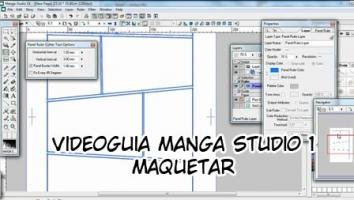
Pues, aquí les dejo mi primer intento de videoguia usando el Manga Studio Ex4, espero que les guste. Tiene sus defectos como cualquiera que empieza haciendo estas cosas, pero creo que igual les puede servir.
Etiquetas:
Manga Studio,
Minaya,
Tutoriales,
Videotutoriales
Página de manga hecha en Manga Studio Ex4
Como es fin de semana y los que no tenemos panoramas nos dedicamos a dibujar, les dejo un vídeo de como hago una página en Manga Studio Ex4.
Velocidad aumentada: x16
Tiempo original del video: 2 horas
Canción: Emiya (Guitar Versión) - Crow´s Claw
Resultado:
Etiquetas:
Manga Studio,
Minaya,
Proceso
¿Cómo abrir un archivo jpg en Manga Studio?
- Roman dijo... "Saludos, no encuentro la manera de solucionar mi problema: Mi intención es digitalizar una pagina casera para meterle tramas. Hago lo siguiente:
- La digitalizo a mi gusto teniendo la imagen en JPEG.
- Comprimo la carpeta que contiene la página y le cambio la extensión dentro de WinZip de JPEG a cst o cpg (formatos que admite el MS 4.0)
- Abro el archivo y me pone error de archivo.
No se que pasa porque cst y cpg son los únicos archivos que admite el manga studio, pues entonces no sé que acaba de pasarme, si no me acepta lo que acepta no sé como voy a meter las tramas. No tengo el Photoshop, se me acabó la de prueba. Ayudadme todos los que podáis, me hariais un favor enorme, muchas gracias y buenas noches!"
Reponde Minaya: Hola Roman, veo que has estado complicado con este programa, como cualquiera que empieza con el Manga Studio. Solo te tengo una mala noticia, no se pueden abrir archivos jpg, ni png, ni psd ni ninguno de esos en el Manga Studio. Entonces te preguntarás ¿Cómo es que la gente publica en esos formatos y usa el Manga Studio? Eso es porque la gente importa y exporta después la imagen en el Manga studio. Para saber como se hace, te invito a leer el tutorial que hice sobre esto.
Etiquetas:
Aplicación,
Gimp,
Manga Studio,
Minaya,
Photoshop,
Pregúntanos,
Tutoriales
Tutorial de Manga Studio EX4: Paso 0
Paso 0: Instalando el Programa.
Comenzamos con el tutorial cero "La Instalación". Algunos se preguntaran “¿Quién necesita saber eso?” o “¿Qué tiene de importante?”, pues mucho de partida no todos estan familiarizados con un PC y/o su manejo correspondiente, además nunca esta demás saber si hicimos correctamente los pasos o nos saltamos algunos.
Para empezar Manga Studio viene con 3 CD’s el primero es el de instalación, el segundo es el de muestras y ejemplos y el tercero y final con tramas de distintas resoluciones (300dpi, 600dpi, 1200dpi y Grises). Para la instalación correcta y completa solo necesitaremos el CD 1 y el CD 3.
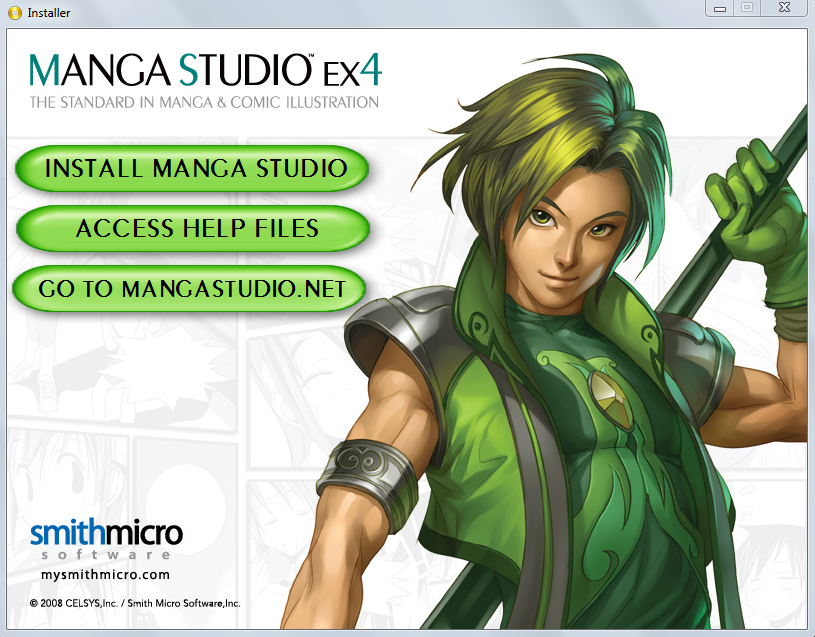
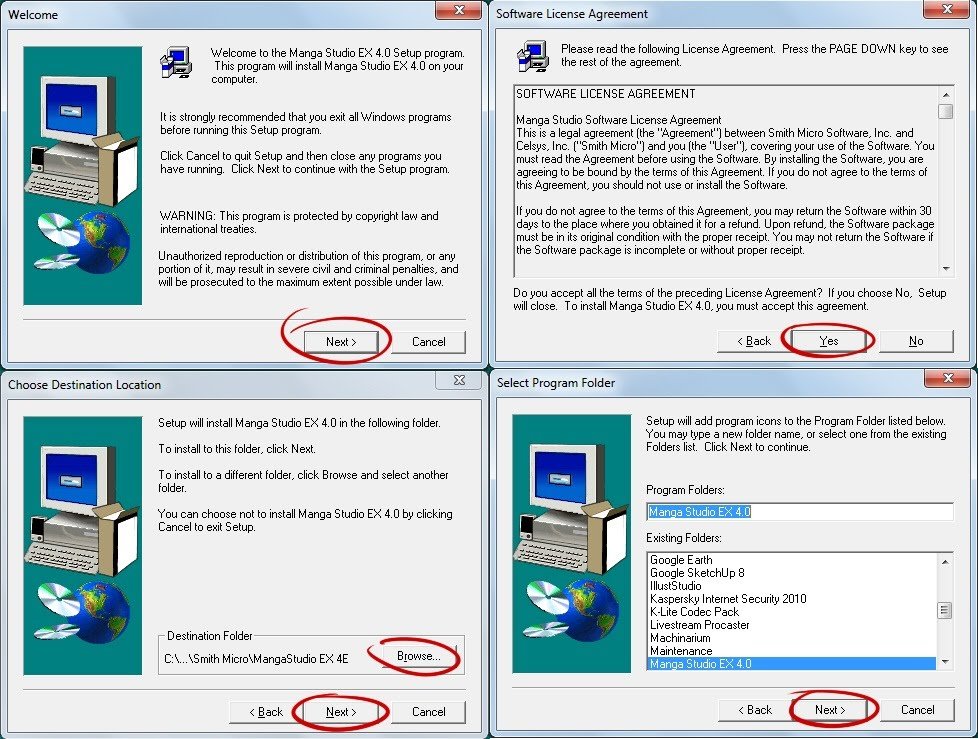
Para empezar se inserta el CD 1 (si el CD no arranca automáticamente ir a la Unidad de CD y hacer doble clic sobre “autorun.exe”) esperamos a que abra el menú del cd y le damos clic al botón “Install Manga Studio” nos aparecerá una ventana que detectara el sistema operativo en el cual será instalado Manga Studio y le damos al botón Aceptar.
Etiquetas:
Manga Studio,
SeRo,
Tutoriales
Entintando con mouse en Photoshop por Carmen Segado
Una pregunta que se hacen muchos lectores de Sutori que no tienen tableta es como hacer un entintado digital con mouse. En las respuestas a esas preguntas yo he dicho anteriormente que conozco gente que entinta con mouse. Entre estas personas esta Carmen Segado (Autora de Dawn bringer), la cual que a pesar que ahora entinta a mano mostró en dos vídeos como entintaba en Photoshop.
La técnica que usa Carmen consiste en usar la plumilla del Photoshop y después contornear el trazado. Sin más, les dejo los dos vídeos que además del entintado en Photoshop incluyen el entramado en Manga Studio.
Etiquetas:
Aplicación,
Carmen Segado,
Manga Studio,
Minaya,
Photoshop,
Videotutoriales
Suscribirse a:
Entradas (Atom)