Corbí pregunta: Cuando dibujo, lo dibujo todo con lineart, pero aveces quiero que alguna parte quede en negro (Una camiseta, guantes...) asique me gustaría saber ¿Cómo puedo hacer para que el entintado esté en negro pero las lineas de dentro de éste sean blancas?
Enmascarada responde: ¡Hola a todos! Bueno, elegí esta pregunta porque es algo que yo también me planteé cuando comencé a dibujar mi propio manga. Para responderla voy a analizar dos posibles soluciones, una cuando el entintado es a mano, y otra cuando es digital.

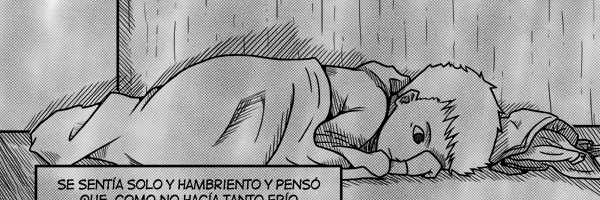
Según la pregunta, partimos de que ya tenemos el lineart hecho. Así pues, el siguiente paso sería entintar de negro aquellas zonas que son oscuras. Pero al hacerlo, nosotros mismos taparíamos todas aquellas líneas, arrugas, pliegues, brillos.. etc, que ya hemos marcado al hacer el lineart. Por tanto, tenemos que conseguir que esas líneas queden en blanco por encima de nuestro entintado. Y ahí está la pregunta: ¿Cómo conseguimos mantener esas líneas que se van a cubrir por la tinta?.
Este es un método, pero seguramente, habrá más de uno. Para empezar, necesitaremos papel vegetal (o en su defecto, papel de seda) y papel de calco (a poder ser de color amarillo, blanco o gris) también llamado papel carbón.
Calcamos aquellas líneas que queremos que queden blancas (y que la tinta va a cubrir) en el papel de seda o en el papel vegetal. Luego rellenamos de negro dichas partes. Cuando la tinta se haya secado, colocamos el papel de calco, y encima de él, el papel sobre el que hemos marcado las líneas que queremos que sean blancas. Las repasamos de nuevo y gracias al papel de calco, se habrán marcado sobre las zonas entintadas de negro.
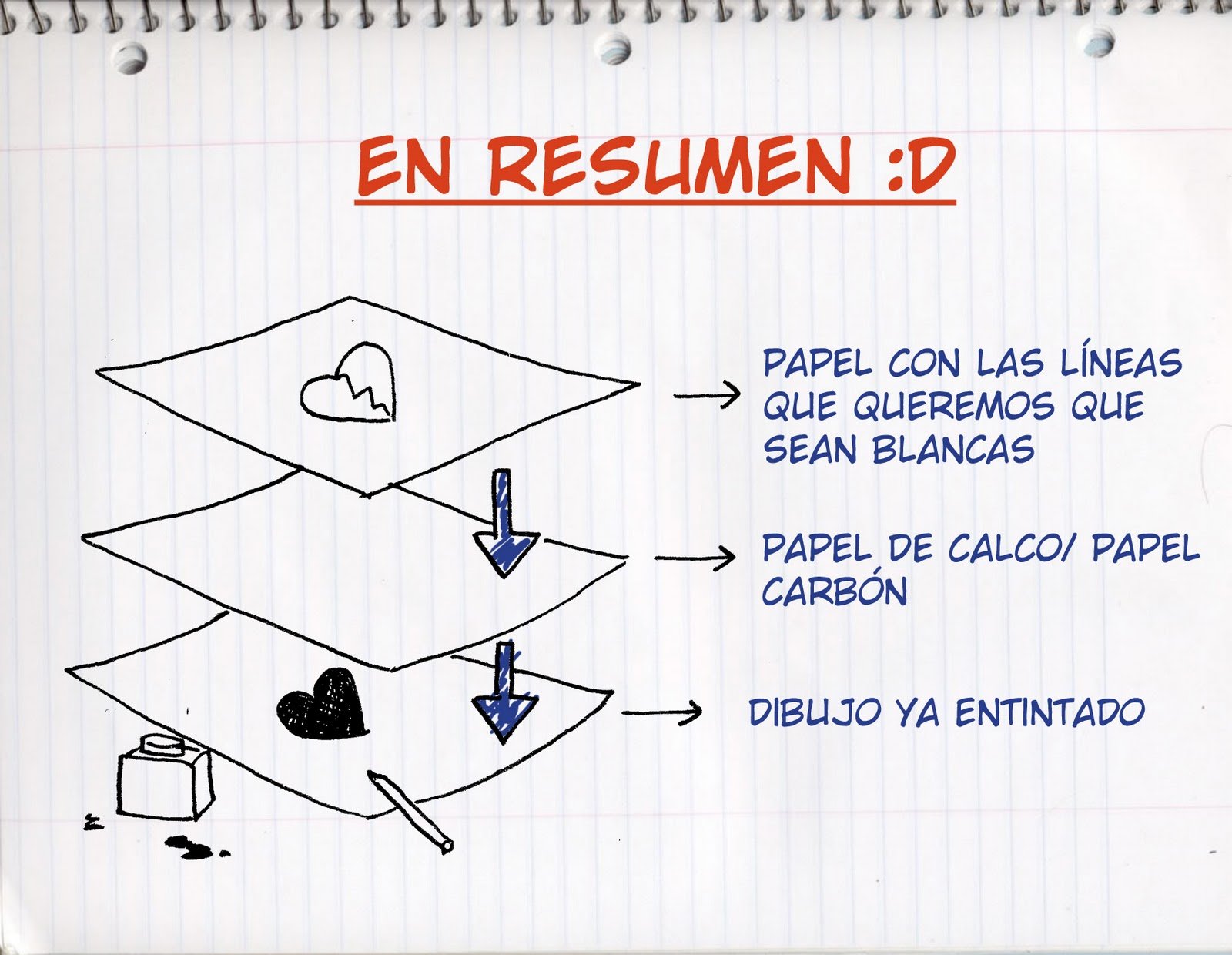
Ahora que ya tenemos señaladas las líneas que queremos que sean blancas, sólo tenemos que repasarlas con el material que prefiramos. Hay varias maneras de entintar en blanco: tinta blanca, guache o témperas, Misnon (el Tip-Ex japonés pero en una versión más líquida), bolígrafos de tinta blanca…etc.

Ahora voy a explicar cómo se podría solucionar esta pregunta usando Photoshop, que es el programa con el cual me suelo manejar. No sé si esto mismo se podrá hacer en otros programas, pero al igual que antes, seguro que para hacerlo digitalmente también hay más de una solución.

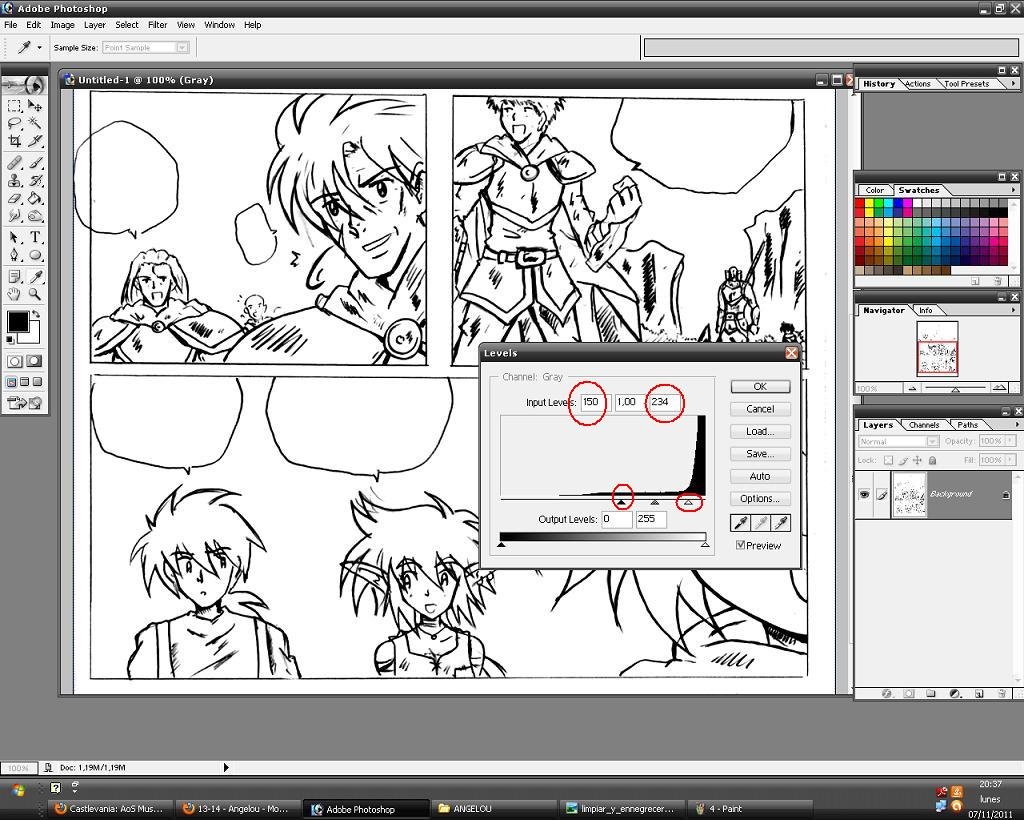
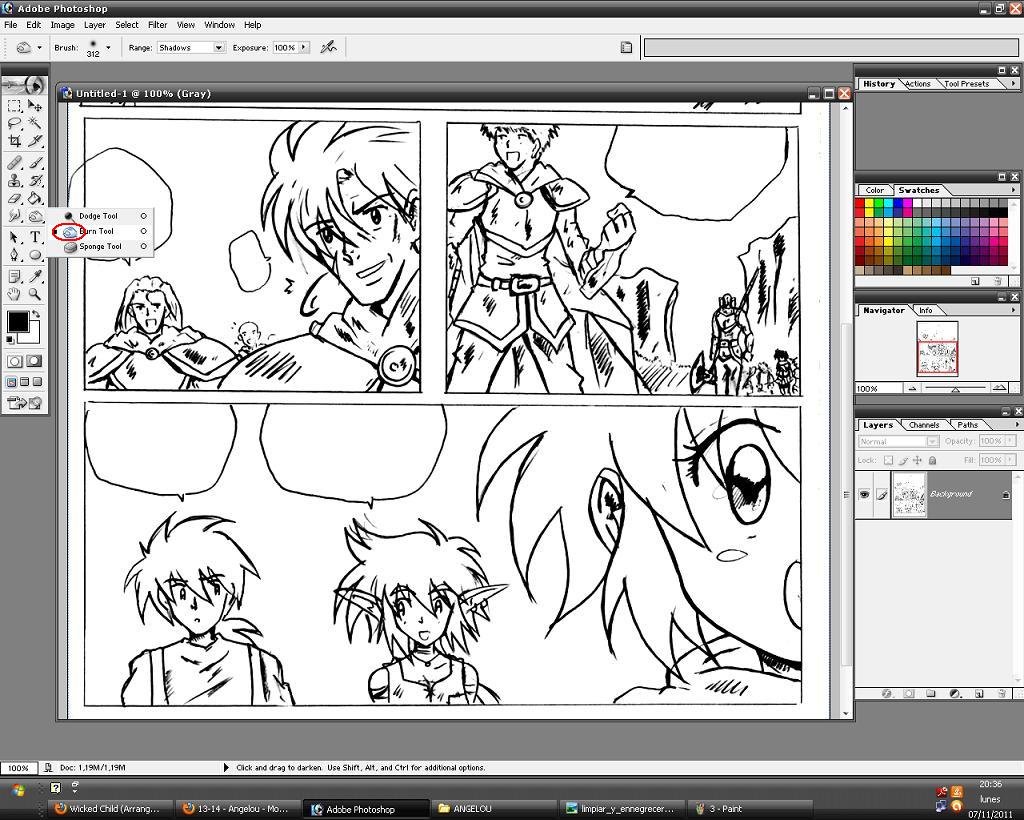
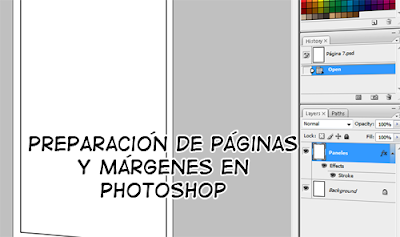
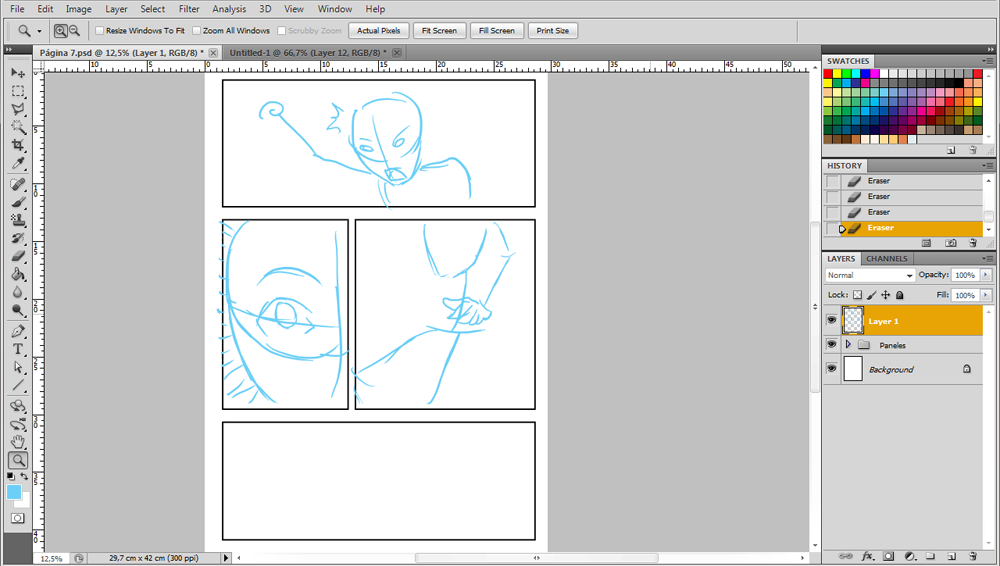
Bien, tenemos ya nuestro lineart hecho y escaneado. Lo abrimos en el programa. Dejamos la capa del lineart en modo “subexposición lineal”. Creamos una nueva capa, la cual colocaremos debajo de la del lineart. En esa capa, rellenamos de negro todas aquellas zonas que son oscuras.

El siguiente paso es duplicar la capa del lineart. Seleccionamos la capa duplicada y vamos a imagen>ajustes>invertir. Con esto conseguimos que las zonas que antes eran negras ahora sean blancas y viceversa.

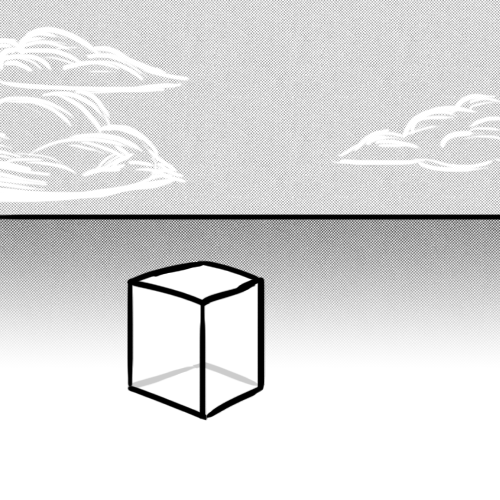
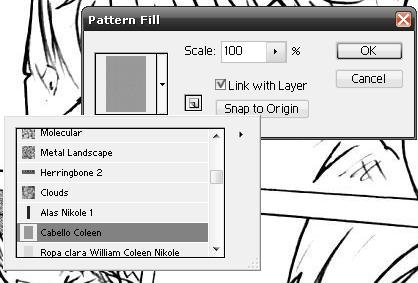
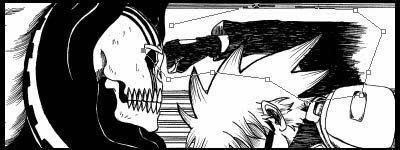
Dejamos esa capa en modo “trama” para mantener sólo los blancos. De esta forma nos quedará algo así:

Ahora solo tenemos que borrar las zonas en la que no queremos mantener las líneas blancas, et voilà!
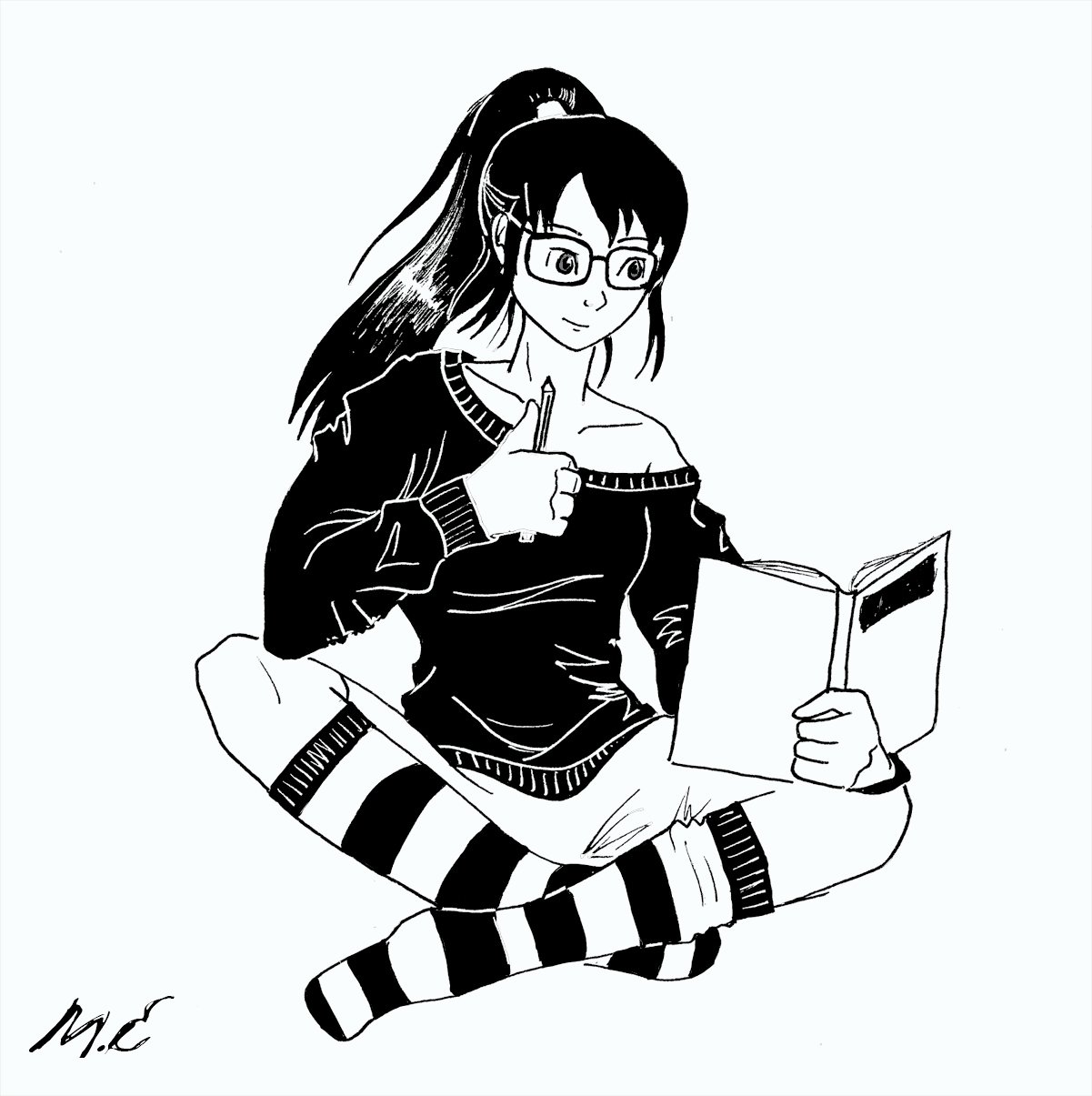
Espero que esta entrada os sea útil u os dé alguna idea :D
Nos vemos en la siguiente, ¡un abrazo!