Mostrando entradas con la etiqueta Aplicación. Mostrar todas las entradas

Entramado de fotografía en Photoshop


Cristian pregunta: He visto muchos mangas que en los fondos de las escenas no son dibujadas, sino que son simples fotografías editadas. ¿Cómo logro editar esas fotografías y ponerlo a mi manga para no tener que dibujar escenas difíciles?

¡Hola Cristian!
Generalmente soy de dibujar mis propios fondos, pero conozco un método con Adobe Photoshop que puede resultar sencillo y eficaz (en este ejemplo voy a emplear el Adobe Photoshop CS4, pero las otras versiones deberían comportarse de manera similar).

Primero tomamos como base una fotografía cualquiera (en este caso un lugar característico de mi ciudad):


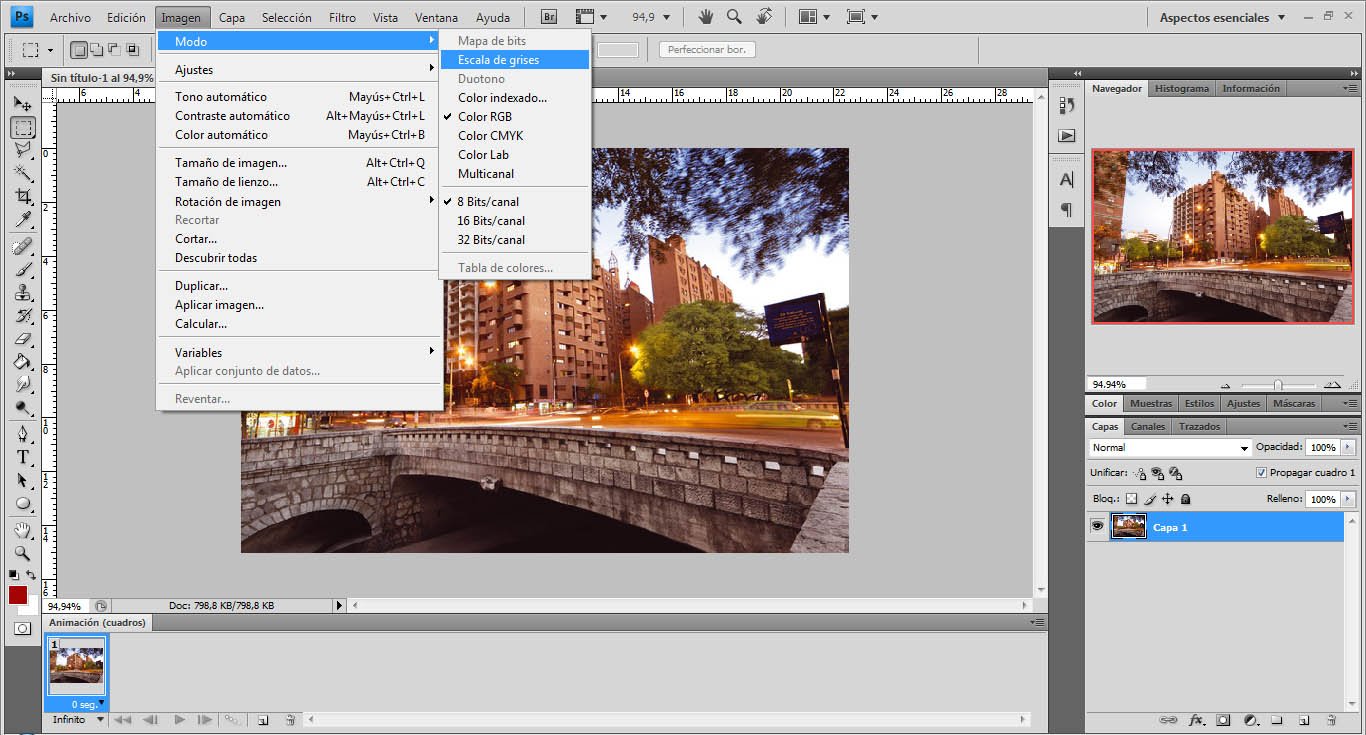
Luego transformamos esa  foto a escalas de grises. Seleccionamos en el menú Imagen>Modo>Escala de grises y descartamos el color:


 Luego ajustamos el brillo y el contraste. Seleccionamos en el menú Imagen>Ajustes>Brillo/contraste... y le asignamos valores positivos (en este caso Brillo 30 y Contraste 39):


Por último le aplicamos el entramado. Para ello elegimos desde el menú Imagen>Modo>Mapa de bits... y acoplamos las capas. Luego debemos establecer la resolución, recomendable en medidas de píxeles y pulgadas (en este caso la resolución de la fotografía es de 72 píxeles/pulgadas, pero elegimos 300 para obtener un dibujo más grande) y seleccionamos el método de Trama de semitonos...:


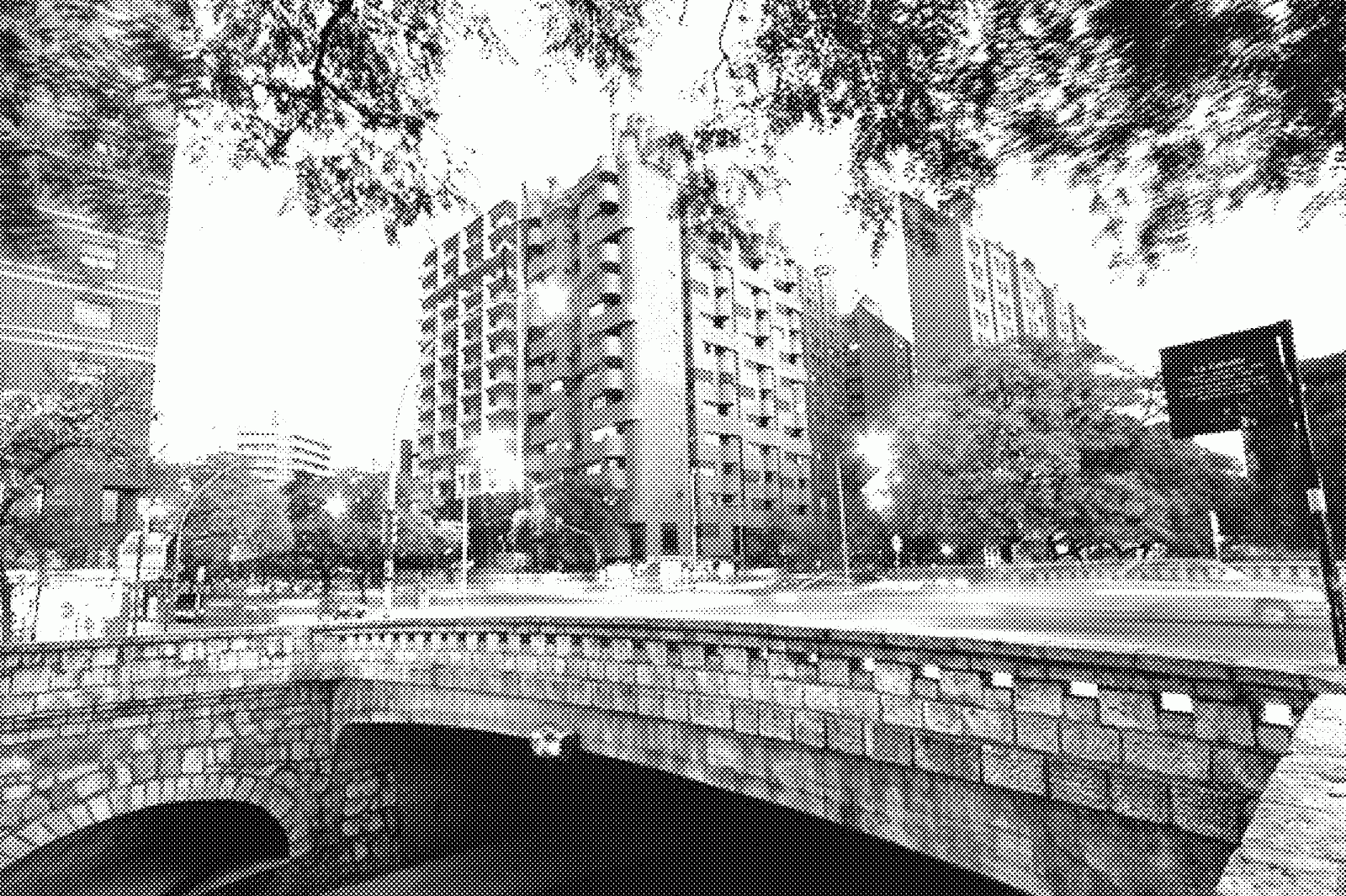
A continuación aparece otra ventana de Trama de semitonos. Jugamos con los valores de lineatura y ángulo (en el ejemplo se recomienda Lineatura 40 y grados 45) y elegimos la forma de la trama redonda:


¡Y listo! Ya tenemos nuestra fotografía entramada:


El resultado final depende de la foto empleada y de los valores que iremos seleccionando.

¿Por qué cuando dibujo con tableta dibujo horrible?

Juani pregunta: ¡Hola Sutori! Deseo preguntarles una cosa, cuando dibujo tradicionalmente, mis dibujos quedan hermosos, con un trazo prolijo y seguro, pero cuando quiero usar mi tablet para dibujar en la computadora, mis trazos no son seguros, quedan temblorosos y me sale un dibujo horrible, yo les pregunto: ¿Han pasado por esto? ¿Como pueden arreglarse y poder dibujar digitalmente?   
 Minaya uniéndose a la moda de dibujarse a si mismo en los tutoriales.

Minaya responde: Esta es una pregunta que varios lectores han enviado a la sección preguntanos. Después de pensar unas semanas como responderla, solo se me ocurrió empezar con otra pregunta ¿Tu trazo tradicional era tan prolijo al principio? Es muy extraño, cuando uno empieza con una nueva herramienta, sea digital o tradicional, que uno sea tan bueno con ella que con herramientas que ya tienes control. Si empiezas a observar, hay muchos ejemplos, como autores que no dejan el Photoshop por otros programas porque es el que ya estan acostumbrados (Tomando que hay programas que tienen más opciones para hacer manga que el Photoshop) o gente que dice igual que tú "Cuando dibujo digitalmente dibujo peor". No digo que este mal usar la herramienta que más nos acomoda, pero hay que entender que generalmente nuestro cerebro se siente incómodo al aprender algo nuevo, especialmente si puedes hacerlo mejor de una forma ya aprendida.

Yo llevo 8 años usando tableta y sé lo difícil que es acostumbrar el cerebro a dibujar mirando la pantalla en vez de la mano... Bueno, a mi me costo ligeramente menos porque antes dibujaba con Mouse en los llamados "Oekakis".


Estos tres dibujos que ven aquí son mios del 2004 (Asi que perdonen lo feos y mal hechos), del tiempo en que empece a usar tableta. El primero es un oekaki hecho con mouse, el segundo es un dibujo hecho a mano y coloreado con mouse y el tercero es mi primer dibujo con tableta. Si ven, tenía casi el mismo nivel que dibujar con mouse y ni hablar del entintado comparado con el de a mano. Pero ahí uno tiene que ser cabeza dura y no rendirse, si quieres aprovechar las ventajas del digital a futuro.

Pero ¿Por donde uno empieza? Hay un ejercicio viejo que sirve para mejorar el trazo que se ve en las clases de dibujo básico que también puede aplicarse al trazo digital. El que muestro en el siguiente video:

Copiar y Pegar nivel 2

Una de las opciones que la gente más usa pero más mala fama tiene en la creación de manga es el copiar y pegar. Una opción que aparece en todos los programas, pero en algunos uno puede sacarle más provecho de lo que cree. 

En mi manga, Sigue tu destino, utilizo mucho armas como espadas o tengo que repetir algunas ventanas con diseños algo trabajosos especialmente en lo que es el castillo (Que es el escenario principal en el siguiente capítulo) lo cual puede aumentar la cantidad de tiempo por página. Como no sé modelos 3D ni nada asi, me invente una forma de hacerlo más rápido usando copiar y pegar ¿Cómo? Ahora les muestro:

Primero hago mi espada, ventana, o lo que quiera de frente.


Después hago un dibujo simple de en que posición quiero la espada. Es importante definir la forma de la espada aunque sea como figuras geométricas.

Copiamos la espada de frente que tenemos, la pegamos en otra capa y entramos a la opción "Free transform" o "Distorsionar" la cual sé que esta en cuatro programas, Photoshop, Manga Studio, Illust Studio y Paint Tool Sai ¡Así que tienen en donde elegir!

En Photoshop esta en:
Editar > Transformar > Distorsionar

En Manga Studio e Illust Studio esta en:
Edit > Move and Transform > Free Transform

En el Paint Tool Sai esta en:


Ahora se preguntaran ¿Qué hace esta opción? Nos permite deformar la imagen utilizando las aristas de la capa de la forma que queramos. Si aun no entiendes lo que digo, lo muestro en imagen: 


Nuestra copia de la espada tienen unos cuadros rojos, estos nos permiten deformar la imagen y dejarla de la forma que queremos. Como muestro a continuación:

Si ven ahora la imagen en detalle, se verá que esta en perspectiva, pero es plana como un papel. Ahora es donde le aplicaremos un poco de trabajo para que no se vea el truco. Selecciono la hoja  y la empuñadura, los pego en otra capa y los muevo como se ve en la siguiente imagen: 

También la imagen coloque un boceto rápido para hacer referencia a lo que hay que re dibujar y lo que hay que dibujar, así ¡No se olviden de borrar detalles que por la perspectiva no se ven!. En este caso sería la empuñadura (ya que esta es cilindrica) completar la forma del guardamanos y dibujar de nuevo la joya que tiene la espada. 

Quedando finalmente: 


Siguiendo estos pasos puedes copiar y pegar muchas espadas en el capítulo en menos tiempo sin disminuir el nivel de detalle en ellas: 


Y no solo espadas...

¡Nos vemos en otra!

Vídeos de Masakazu Katsura dibujando Zetman

Masakazu Katsura, autor de conocidas obras como Video girl Ai, I's, DNA2 o más recientemente Zetman (que recién estrena Anime), es grabado en vídeo y nos muestra con bastante detalle el proceso de elaboración de una página de Manga profesional. El vídeo está viajando a la velocidad de la luz por Internet. Pocos vídeos veréis en Internet tan didácticos e ilustrativos como éste. De hecho, os recomiendo que os los descarguéis por si algún día "desaparecen" de la red. Sobran las palabras.


Uso del fondo

Kotaro Yûki pregunta: Soy un desastre con los fondos y a veces en las escenas de pelea no se que poner, ¿necesario poner siempre fondos?


Responde Kyoffie: Mi respuesta es ¡NO! No es necesario poner fondos en todas las viñetas,  se puede hacer, pero sería una gran pérdida de tiempo. El colocar fondos  se suele usar para  llevar al  personaje a un espacio establecido y que el lector pueda entender que  hay un mundo alrededor de Él.


Esta es una página de presentación de Mirada Atrás capítulo 05, aquí presento un entorno donde el personaje se moverá y que el lector sepa que están en una ciudad en el desierto. El colocar fondos  se suele usar para  llevar al  personaje a un espacio establecido y que el lector pueda entender que  hay un mundo alrededor de Él.  Ya después de esto no es necesario dibujar fondos en todas las viñetas, puedes darte la licencia de dejar viñetas sin fondos si es que te parece que no es necesario dibujarlos. 


Alex Saliendo del Yorshi, en la viñeta 01 es necesario dibujar el fondo o sería muy difícil hacer entender al lector que Alex está en la puerta gritando hacia el exterior, pero en las viñetas 02, 03 y 04 ya no fue necesario dibujarlo, porque ya entendemos donde está situado.

En las escenas de combate se aplica la misma lógica,  sólo que lleva algunos agregados, que son las líneas dinámicas. El fondo muchas veces pasa a ser simples líneas dinámicas, el movimiento es quien provoca que aparezcan estas líneas en reemplazo de un fondo, ¿pero a qué se debe esto? En un combate no se le suele dar importancia al fondo (a menos que el personaje interactué de forma directa con él), sino que la cámara se mueve con el objetivo móvil,  este objetivo que es el personaje que permanecerá enfocado, mientras que el segundo plano (el fondo) quedará borroso. 


Por el momento llevo pocas viñetas con combates dibujadas, pero esta es una que ejemplifica lo que digo, donde se puede ver a Isaac golpeando a Boris el abuelito de Alex, el fondo  se ha perdido ya que nos centramos en el moviendo y en mostrar que está ocurriendo con los personajes.

En un combate hay que dar al lector la sensación de que ocurre mucho movimiento en la acción, esto se puede lograr con viñetas en diagonales (las diagonales hablan de movimiento) y como les mencioné con líneas de dinámicas (son las que suelo usar).

Aquí les dejo otra entrada que tiene relación con los combates en el manga. Escenas De Pelea.

Texto en Manga Studio Ex4


Hola gente de Sutori, aquí Minaya vuelve con un pequeño tutorial después de un tiempo desaparecida. Les traigo un tutorial sobre el texto en el Manga Studio, que si, es algo complicado de hacer al principio, pero después que le encuentras el truco te facilita bastante la vida (Y ahorra tiempo). 

Eso pues ¡Continuemos con el tutorial! 

Texto en Manga Studio Ex4

El primer consejo que siempre doy en el Manga Studio es no escribir el texto directamente en él, sino copiarlo de otro editor de texto. Esto es simplemente porque el Manga Studio no detecta caracteres típicos del español como la "ñ" o los acentos. Además de esto, revisar la ortografía antes de poner el texto no hace mal a nadie.  También si es que tienes un computador muy lento es aconsejable que el texto traiga los saltos de línea incluidos, ya que si son demasiado texto el programa absorbe muchos recursos del computador. 

Para poner texto debemos entrar en  , lo demás depende de lo que queramos:

1) Opciones Generales del texto (Character Settings):

Oclusión Ambiental (Ambient Occlusion)


¿Qué demonios es eso de Oclusión Ambiental?

Es un método de sombreado o shading 3D que se utiliza en gráficos computarizados que ayuda a añadir realismo a la reflexión de los modelos teniendo en cuenta la atenuación de la luz, debido a la oclusión.

Oclusión: se puede definir a la acción y resultado de cerrar u obstruir algo.

¿Qué tiene que ver eso con el dibujo Manga?

Observad esta imágen:


¿Donde están las sombras? ¿De donde viene el foco de luz? Si tuvieras que dibujar esto en Manga... ¿Como harías las sombras?... Siempre es bien sabido que para dibujar algo e iluminarlo es importante saber donde está el foco de luz de las cosas. Bien... ¿Dónde está la luz en esta imágen?

En las nubes.

El sol penetra la capa de ozono que es practicamente transparente (solo se queda un 30% o 40% que es el cielo azul que ilumina todo el semisferio mundial, pero el resto incide directamente hacia nosotros. Pero cuando el día es "nublado" La luz del sol es "Oclusionada" por las nubes. Las nubes funcionan como un filtro para la luz solar y la luz nos llega translucida desde el cielo, eso hace que todas las nubes se repartan la luz y esta nos llegue de todas partes y direcciones al mismo tiempo, con lo que no existe un solo foco de luz, sino que la luz proviene de millones de lugares distintos a una potencia mucho menor.

Sigo sin entender de qué me estás hablando...

Observad esta imagen :


¿De donde proviene la luz en este objeto? Lo bueno de usar el Ambient Oclussion es que uses luego el foco de luz que uses estas sombras siempre estarán presentes (a menos que pongas la luz dentro del objeto o enfoques una parte concreta...). Porque la luz ya viene de todas partes. Y en el caso del manga con el que debes estar más centrado en la historia que no en las luces es una buena tecnica para darle realismo al dibujo sin preocuparte de donde demonios viene esa luz...

Ejemplo:


Espero que os haya servido de algo y os haya gustado el primer artículo que escribo en Sutori Manga.

Esperando comentarios :D

Tipos de globos

Axkarth pregunta: ¿Cuántos tipos de globos de texto existen en el manga?
Buenas Axkarth, ¿Cómo estás? Como sabemos, los globos son los espacios donde el personaje habla o piensa, es decir, el espacio donde se introduce el texto; y en la mayoría de los casos tienen una cola que apunta al personaje emisor. Hay diferentes tipos de globos, y éstos a su vez varían según la aplicación el autor.

Los tipos de globos mas comunes se los puede clasificar en las siguientes categorías:
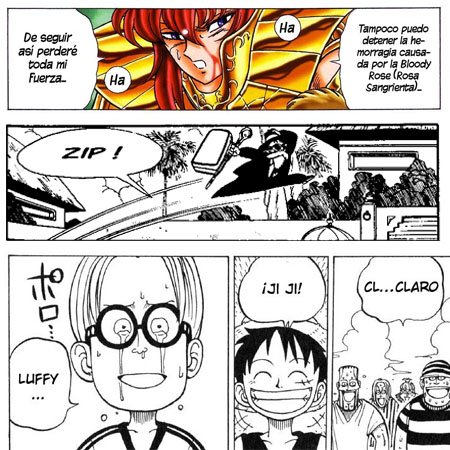
  • Globos circulares: Son los globos más utilizados, para una conversación normal. Su forma puede variar desde circular, elíptica o uniforme (con tendencia a algunas de las dos primeras). Algunas veces es utilizado para representar algún sonido (onomatopeya), como por ejemplo de pisada "TAP" en el manga de Dragon Ball.
 Globos circulares en viñetas de Saint Seiya Next Dimension, Dragon Ball y One Piece

  • Globos nubes: Éstos tipos de globo representan los pensamientos de los personajes. Su forma es precisamente como una nube, con varias curvas sucesivas, y la cola representada con círculos. A veces suele tener la forma de un globo circular con la cola en círculos.
 Globos nubes en viñetas de Bobobo-bo Bo-bobo y Bakuman
  • Globos rectangulares: Generalmente representan los comentarios del autor de la obra, o un personaje relator. Son informativos o explicativos. Su forma, como bien lo dice el nombre es rectangular, y no tiene cola.
 Globos rectangulares en viñetas de Rockman (Megaman) y Bobobo-bo Bo-bobo

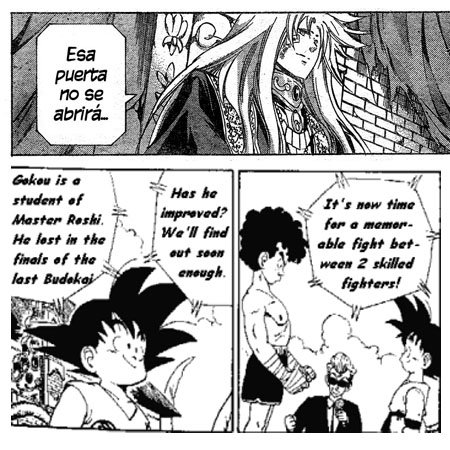
  • Globos trapezoidales: Son usados en algunos casos, en diálogos de robots, de personajes importantes o de personajes malignos. Su forma es similar a la de globos circulares, pero con líneas rectas. En algunos casos es utilizada para representar diálogos de radio, teléfono o comentaristas.
Globos trapezoidales en viñetas de Saint Seiya Lost Canvas y Dragon Ball
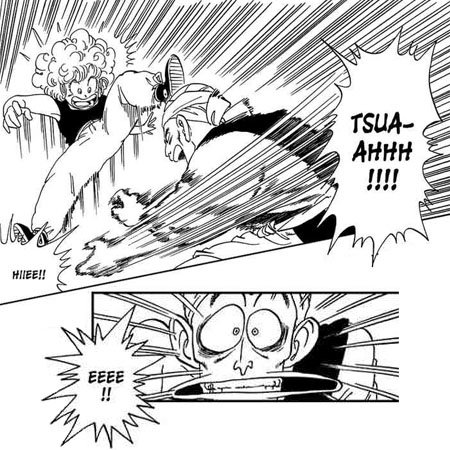
  • Globos estrellados: Son aplicables a estados fuertes de emoción del personajes, generalmente en los gritos. Se lo representa de dos formas generalmente: La primera, similar a una estrella de varias puntas, formada con líneas rectas, que pueden ser uniformes o multiformes. La segunda, de la misma manera pero con líneas curvadas. En la siguiente imagen, sacada de una misma página del manga de Dragon Ball, podemos apreciar las dos situaciones.
 
Globos estrellados en viñetas de Dragon Ball
 
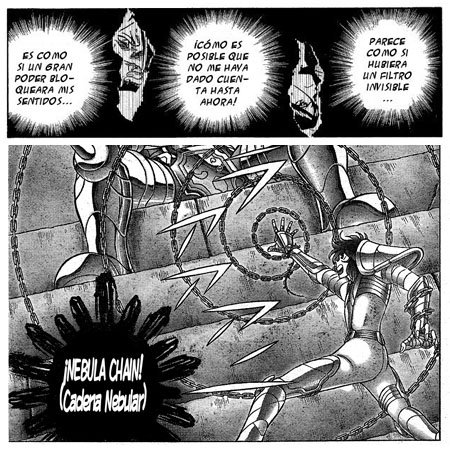
  • Globos tipo nova: Representan pensamientos impactantes. En otros casos representan técnicas de combate. Su forma es circular pero compuesta partir de líneas cinéticas que salen desde el centro, o bien en forma manchada.

Globos tipo nova en viñetas de Bleach y Saint Seiya Next Dimension
 
  • Sin globo: Representan pensamientos ocultos. Generalmente está compuesto únicamente por texto, no tienen globo y en muy pocas ocasiones contienen cola.
 Sin globo en viñetas de Bleach y Bakuman

Como se observa en los distintos ejemplos, los globos varían en cada caso y en cada autor. Incluso tú mismo puedes adaptar estos globos como mejor te queden.

    Vídeo - Live Painting

    Otro interesante vídeo, que nos ha enviado por correo un lector llamado Enrique. Se trata de un coloreado en  vivo de una calidad profesional, todo llevado a cabo a mano alzada con una gran pantalla táctil. En cuanto a las tabletas gráficas, las grandes pantallas en las que dibujar directamente con el lápiz son los productos más caros que se pueden adquirir, llegando a suponer varios miles de euros dependiendo del modelo y el tamaño.


    Si accedéis a la página en Youtube del vídeo, podréis ver montones de vídeos relacionados similares y seguir disfrutando de este tipo de arte. La verdad es que es muy inspirador y vale muchísimo la pena. Gracias, Enrique.

    Líneas cinéticas - Ejemplo en Manga Studio

    Uno de los recursos más utilizados y conocidos en la creación de mangas, especialmente en los mangas de acción, son las líneas cinéticas. Estas son una gran herramienta para crear sensación de movimiento, pero a la vez pueden quitar tiempo en la creación de un comic y saturar las páginas sino se usan bien. Pero para hacerlas más rápido existen programas como el Manga Studio ¿Cómo? Ya lo veremos. 

    Introducción: Como elegir las líneas cinéticas 

    Muchas veces nos hemos preguntado ¿Cuando uso las líneas cinéticas? En realidad, hay que pensar que sensación quiero crear en esa viñeta y ver que recursos me ayudarían a lograrlo, si entre ellas estan las líneas cinéticas, ahí usarlas.
          

    La imagen de arriba es un boceto preliminar (Si se ve, no he puesto ningún detalle, ni las manos en la quinta viñeta están detalladas y tiene sus detalles de anatomía que arreglar) es prudente que a este nivel o algo antes uno decida que sensación quiere en cada viñeta.    

    Si aún no estas acostumbrado, puedes anotar lo que quieres que se sienta en cada viñeta. 

    Resumen general de la página: Senma, tras acordarse de la frase de su padre, después de recibir un golpe de Anyce en la cara, lanza a Anyce al suelo. 
    • Primera viñeta: Al terminar el recuerdo, el padre de Senma dice una frase importante, por lo tanto se tiene que resaltar
    • Segunda viñeta: Senma gira la cabeza como reaccionando, se debe sentir que comienza a subir
    • Tercera viñeta: Senma mueve su mano hacía arriba a la derecha del lector
    • Cuarta viñeta: Anyce siente algo que la molesta o le golpea (En esta viñeta aún el lector no sabe el plan de Senma).
    • Quinta viñeta: Senma lanza hacía el suelo a Anyce. Es importante que esta viñeta se vea claramente el movimiento ya que es donde el lector se entera de lo que estaba haciendo Senma.   
    Subraye algunas partes, que son como la clave para elegir las líneas cinéticas.


    • Primera viñeta: Elegí las líneas cinéticas de enfoque, ya que ellas dan la sensación al lector que el personaje pone énfasis en eso, se fija más
    • Segunda viñeta: Al lado de la cabeza de Senma puse unas pequeñas líneas redondas que representan un giro y unas líneas cinéticas al lado de la cabeza que representan que hacía allá se va a mover. Aunque en la imagen no se ve, es importante que en la versión final esas sean punta fina en un principio y se engrosen al avanzar, ya que da la sensación de que acelera. 
    • Tercera viñeta: La mano esta en medio de un movimiento, por lo tanto elegí el fondo con líneas cinéticas paralelas que simbolicen la dirección. Así da la sensación que la mano se esta moviendo (Si ven en la primera imagen, perfectamente podría ser estática. 
    • Cuarta viñeta: Aquí elegí líneas cinéticas que deforman la línea del cuerpo ¿Por qué? ellas dan la sensación de que el cuerpo esta afectado o que ha recibido un golpe y tiembla.
    • Quinta viñeta: Aquí hay 3 líneas cinéticas principales, la que va hacía la dirección donde Anyce es lanzada, la que representa el giro del brazo de Senma y la que representa el golpe que recibe Anyce en el suelo. Estas son elegidas para darle sensación de movimiento rápido algo parecido a cuando mueves rápidamente una mano cuando sacas una foto y sale como una estela al lado de ella. 
    Importante: Recuerden que no solo con las líneas cinéticas podemos dar más sensación de movimiento. También los objetos como telas, el cabello y las arrugas de la ropa pueden ayudar, pero eso depende de el nivel de detalle con que dibujes tu manga. Lo que si, esos detalles es mejor ponerlos cuando estés en el detalle del boceto, en el boceto preliminar es mejor preocuparse de la anatomía. 


    Y ahora que hemos decidido las línea cinéticas que vamos a hacer ¡Vamos a hacerla en el Manga Studio!

    Cómo hacer globos de texto con Photoshop


    Dark Atom pregunta: "Hola, Sutori. No entiendo muy bien como hacer los globos textos en Photoshop, así que quería saber si podrían poner un tutorial. Gracias, Espero la respuesta". 

    Responde Jesulink: Hola, Dark Atom. Lo creas o no, es una pregunta bastante frecuente. No sé por qué, mucha gente que va a dibujar Manga se piensa que los globos de texto se hacen con el ordenador. Antes de comenzar el tutorial, te contaré algo. En un Shonen o Seinen Manga tradicional, los globos de texto nunca se hacen utilizando las facilidades del ordenador, sino a mano, o por lo menos, a pulso. Sólo así conseguirás un globo propio, eficaz, con estilo y fuerza. En el Manga sí podemos ver algunos globos de texto realizados con ordenador en algunos Shojo, en donde solemos ver globos de texto dibujados como círculos perfectos u otras formas circualres.

    La tendencia del globo de texto "perfecto" suele ser más occidental, sobre todo se ve mucho en el cómic americano, y por algún motivo que desconozco, es cierto que en muchos casos se ha traspasado esta técnica a muchos trabajos de Manga occidental. Yo, personalmente, nunca he utilizado ninguna forma geométrica automática para dibujar los globos de texto, ni en 5 elementos, ni evidentemente en Raruto. Prefiero hacerlos a pulso (excepto cuando tienen que ser cuadrados perfectos).

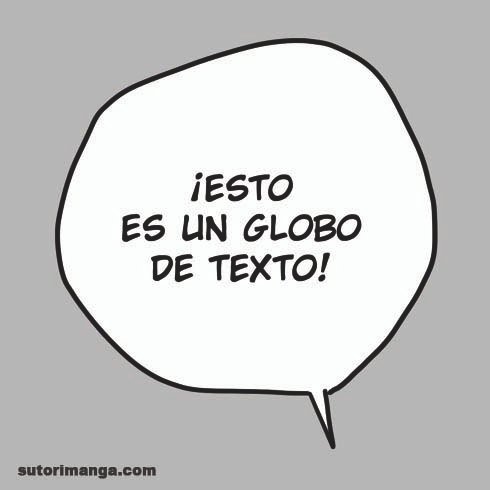
    Vamos a ver un globo de texto dibujado a pulso con una tableta digital:
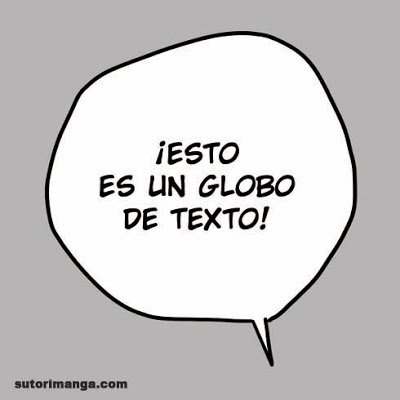
    Globo 1 - A pulso, forma irregular
     En el ejemplo de arriba se ve un globo de texto dibujado a pulso, en parte podríamos decir al estilo Shonen Manga. A veces se olvidan las redondeces y se tienen a tomar formas casi cuadradas me atrevería a decir. Si practicas esta técnica acabarás consiguiendo un globo de texto que se note que es tuyo, un globo de texto con personalidad. La forma dependerá, evidentemente, de cómo esté distribuido el texto en su interior. Vamos con otro ejemplo:

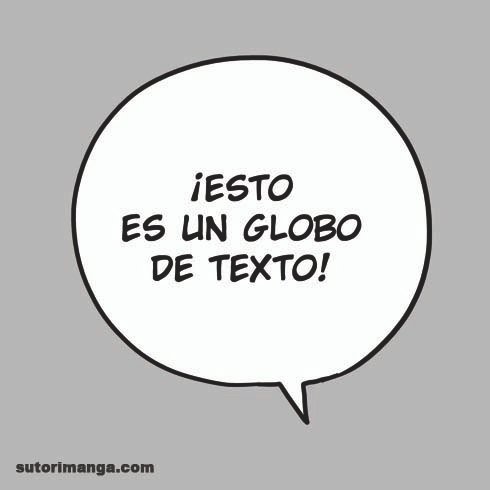
    Globo 2 - A pulso, forma regular
    Aquí arriba ves un globo de texto hecho a pulso, pero esta vez he intentado ser más regular en el trazo. El círculo es decente, pero no es perfecto, y eso le da, desde mi punto de vista personal, un encanto añadido si estás dibujando Manga de aventuras como 5 elementos, por ejemplo.

    Pero bueno, si quieres saber cómo hacer un globo de texto perfecto usando Photoshop hay muchas formas de hacerlo, pero si quieres una forma realmente fácil, se me viene a la cabeza la siguiente:

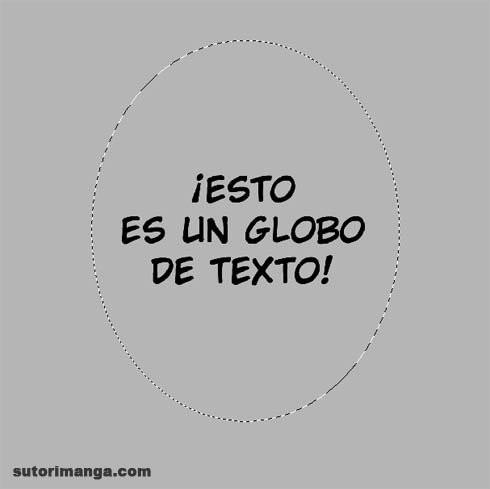
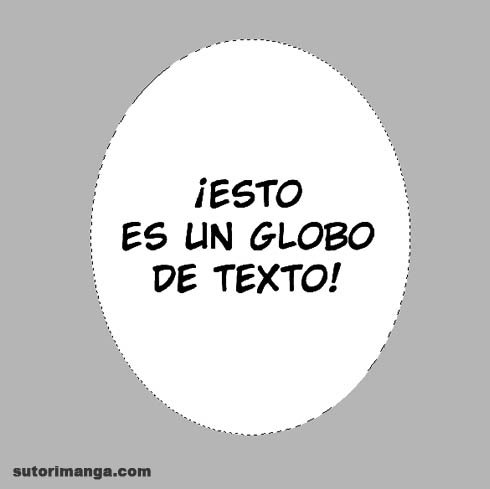
    Paso 1. Escoge la herramienta de selección circular (la herramienta que sirve para seleccionar formas circulares. Crea una nueva capa vacía, y describe en ella la forma del globo.


    Paso 2. Pinta la forma de color blanco. Puedes pintarla con el cubo de pintura, con un pincel o con lo que te apetezca, siempre que rellenes la forma completa. Recuerda que debes hacer esto en una capa nueva, o estropearás el dibujo de la viñeta que haya debajo.


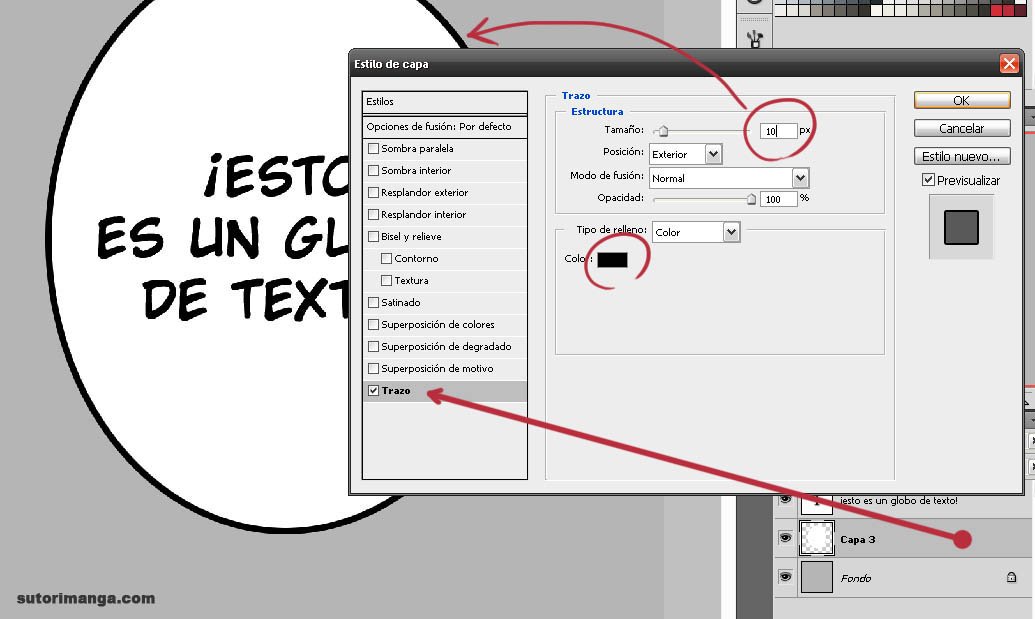
    Paso 3. Añade un contorno o trazo. Dirígete a la capa que en la que se encuentra el globo justo en la ventana de capas. En ese punto haz doble clic para abrir la venta de estilos de capas. En la ventana de estilos de capas, escoge la opción "Trazo", que suene ser la última. En la ventana de "Trazo", tendrás que escoger el grosor del trazo en píxeles, y el color. ¿Qué grosor tiene que tener el trazo? Pues depende del tamaño de tu página y de resolución a la que hayas escaneado. Sube el grosor hasta que esté como más te guste, simplemente.


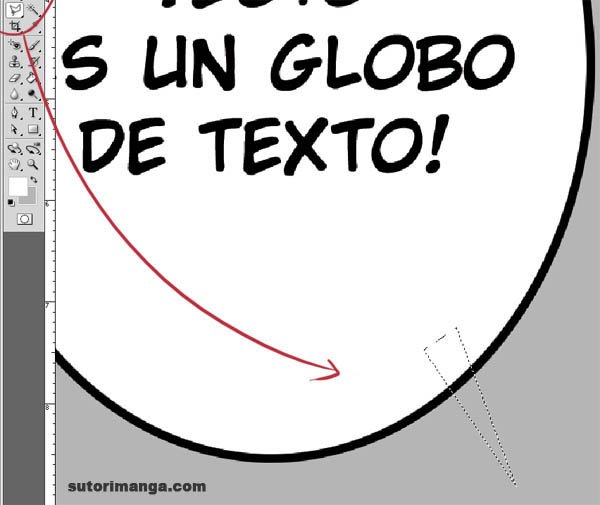
    Paso 4. Añade la punta. En estos momentos tienes un globo circular, que es un globo de pensamiento. Si quieres hacer un globo de hablar, tendrás que añadir una punta que señale al personaje que habla. Puedes escoger la herramienta de lazo poligonal (por ejemplo) y dibujar con ella la forma que tendría la punta.


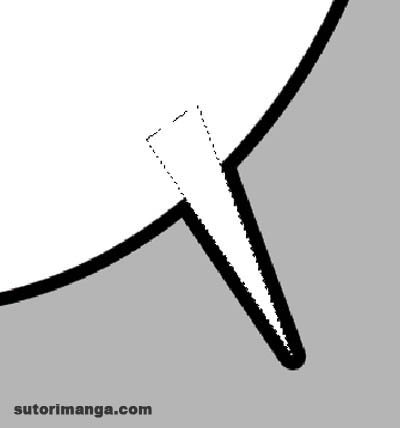
    Paso 5. Una vez hecho eso puedes volver a pintar la selección de color blanco. Si te fijas, como toda la capa tiene asignado un trazo, éste trazo se aplicará automáticamente a la punta que acabas de colorear.


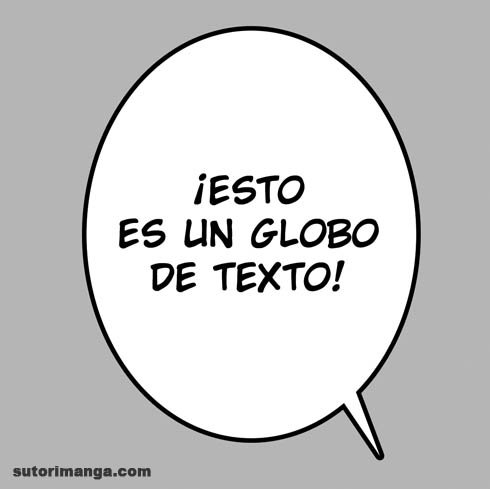
    Y realizando esta técnica el resultado final es éste. Espero que te haya sido de utilidad, pero sobre todo, espero que aprendas a darle estilo propio a tus globos de texto, ya sea usando estas facilidades o haciéndolos a pulso.
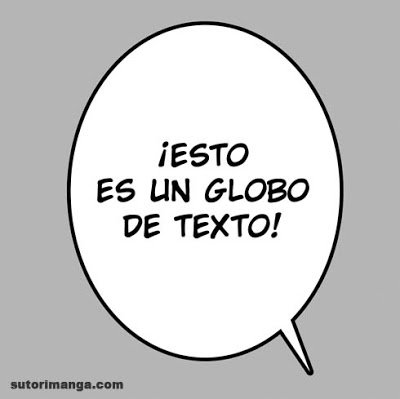

    Globo 3 - Usando formas, resultado final