Mostrando entradas con la etiqueta Aplicación. Mostrar todas las entradas

El lenguaje del color


¡Hola a todos y feliz Navidad! :D
Hoy voy a hablar sobre un tema que en mi opinión es bastante interesante: los colores y las diferentes impresiones que nos producen.

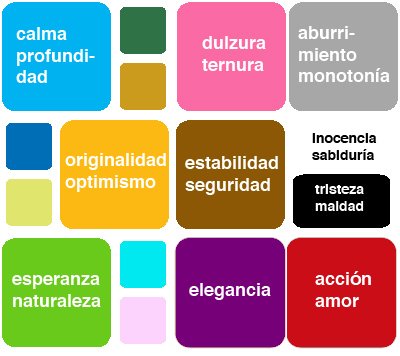
Y es que los colores tienen la capacidad de transmitir unas sensaciones o sentimientos diferentes, lo cual podemos aprovechar a la hora de colorear una ilustración. Evidentemente, esto es muy subjetivo porque depende de varios factores, como la cultura a la que pertenecemos, las experiencias que hemos vivido o nuestra propia personalidad.

Sin embargo, hay una serie de características que se le atribuyen a cada color y que son comunes a casi todas las personas. Así mientras el azul transmite calma y paz, el rojo transmite actividad, dinamismo… En general los colores cálidos (rojo, naranja, amarillo) dan más sensación de vitalidad que los fríos (azul, verde…).
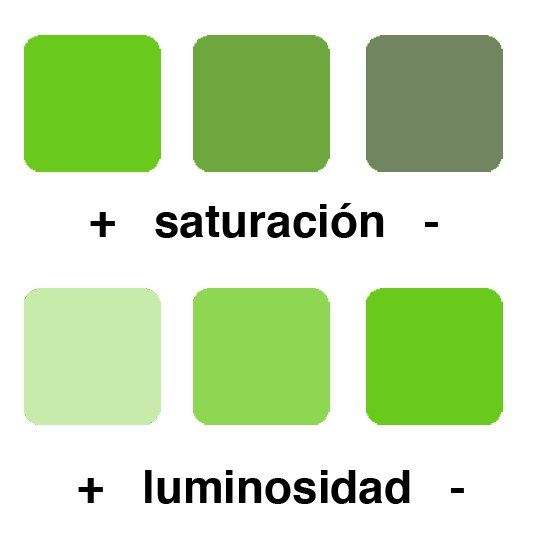
Y no sólo influye el tono (el color en sí), sino también la saturación del color (si es más vivo o más apagado) o la luminosidad (la cantidad de luz blanca).


Esto lo podemos aplicar de diversas maneras, como en la ambientación, el fondo, el tipo de luz, y en diseño de personajes. Esto último es bastante interesante, ya que el uso de un determinado color puede ser un refuerzo para marcar más su personalidad.
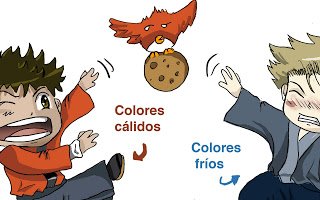
Por ejemplo los dos chicos de mi manga Nagare, son el uno el reverso del otro. Mientras  el mayor es más reflexivo y tranquilo, el pequeño es más impulsivo y alborotador.  E involuntariamente (ni si quiera me di cuenta de que la personalidad de los personajes me influyó XD) le adjudiqué al primero colores fríos y al segundo colores cálidos.

Evidentemente, los colores no siempre tienen por qué significar algo o tener la intención de transmitir algo, pero siempre son un recurso a tener en cuenta.

¡Espero que os haya gustado esta primera entrada y hasta la próxima!
¡Un abrazo! :D

Tutorial de como quitar suciedad antes de entramar

Hola soy CaiN, y vengo a, bueno decirles como yo le quito la suciedad a mis páginas antes de entramar, es un proceso la verdad demasiado sencillo, pero espero que les sirva, para quienes dibujan a mano y no entintan o no tienen una tableta (como yo).

El tutorial es en Photoshop 7, pero ha de servir igual para otras versiones. Bien empezamos:

Al comienzo al escanear nuestra hoja con el dibujo, nos quedaría mas o menos así:


Como se ve, esta sucio, ¡ahora procedemos a limpiarla!

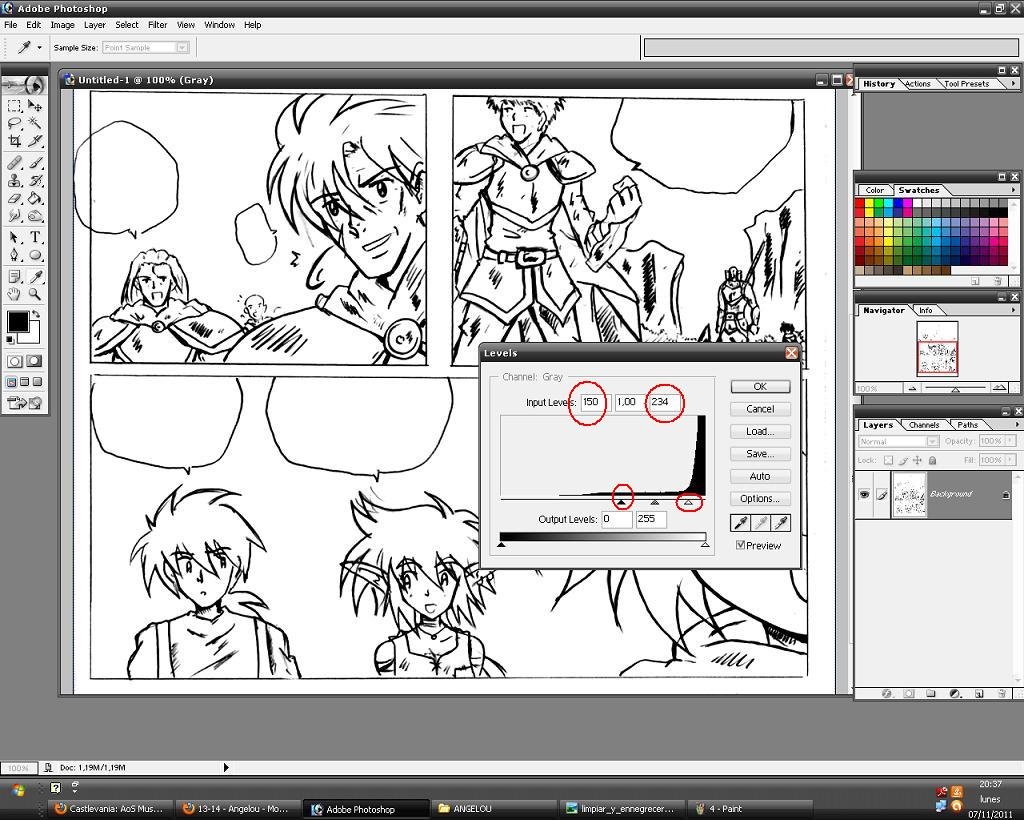
Nos vamos a ir a "image", "ajustments" y a "levels", justo como se ve ahí.


Una vez que seleccionemos en "levels", nos aparecerá un recuadro como en el dibujo, solo vamos a mover los "triángulos" o "flechas" negra y blanca, hasta llegar al tono deseado.


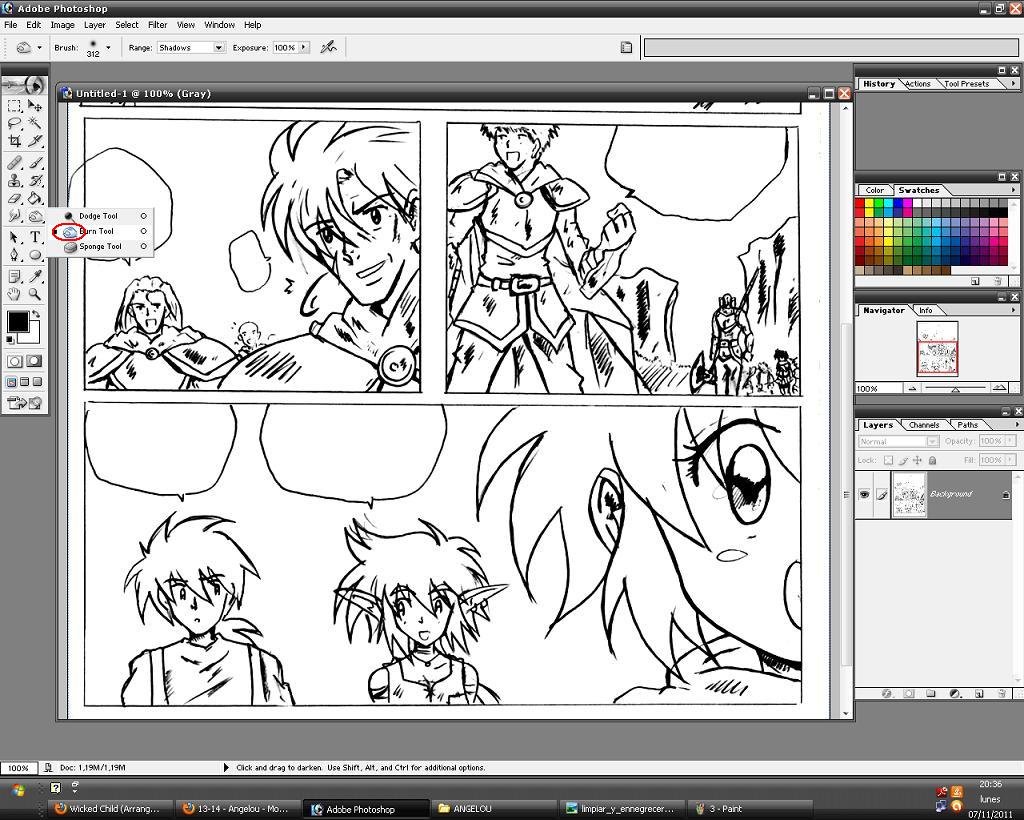
Y por ultimo, nos vamos a la herramienta "Burn Tool", "la manita", en las opciones de arriba, por lo general yo selecciono, "shadows" y "100%", y ahora sí, con eso pasa por encima de tu dibujo, esto va ocasionar que se vuelva mas negro, ¡pero no abuses!, si lo usas mucho podrías pixelear tu dibujo y se vería feo.

¡y eso es todo!, es un tutoríal muy, muy sencillo, de como yo le quito la suciedad a mis hojas después de escanearlas, tal vez haya formas mucho mejores de hacerlo, y más novedosas, pero nunca esta de más saber otras maneras, y esta es muy sencilla.

Saludos

Como escanear una imagen más grande que el escaner por Diegolas


Generalmente, especialmente para páginas detalladas y grandes, a algunos les gusta usar un papel más grande, pero el escáner puede limitarnos el tamaño de la hoja simplemente porque no cabe una más grande. Diegolas nos trae un tutorial donde podemos evitar esto. 

Sin más, les dejo con Diegolas: 

Como escanear una imagen más grande que el escáner 

Que tal amigos, hoy voy a mostrarles un tutorial rápido y didáctico para todos aquellos que dibujan a mano y tienen ese horrible problema de que su escáner es mucho más pequeño que su hoja de dibujo. 

No sabemos qué tipo de escáner usarán así que diré las tres cosas que por defecto debería tener su escáner: resolución, brillo y contraste. La resolución simplemente usen una de 300p si quieren tener una imagen con calidad decente (menos no es recomendable).

Suponiendo que la aplicación para escanear sea así:


Debería quedar algo así:

Coloreado cell shading en Paint Tool Sai


Buenas, aqui vuelvo a Sutori con un pequeño tutorial de como pintar estilo cell shading en Paint Tool Sai ¿Qué es el cell shading?  Cell shading o como algunos llaman "estilo anime" es un básicamente un estilo de coloreado donde se ocupan colores puros y ningún degradado.  Es un estilo bien simple pero muy agradable a la vista.

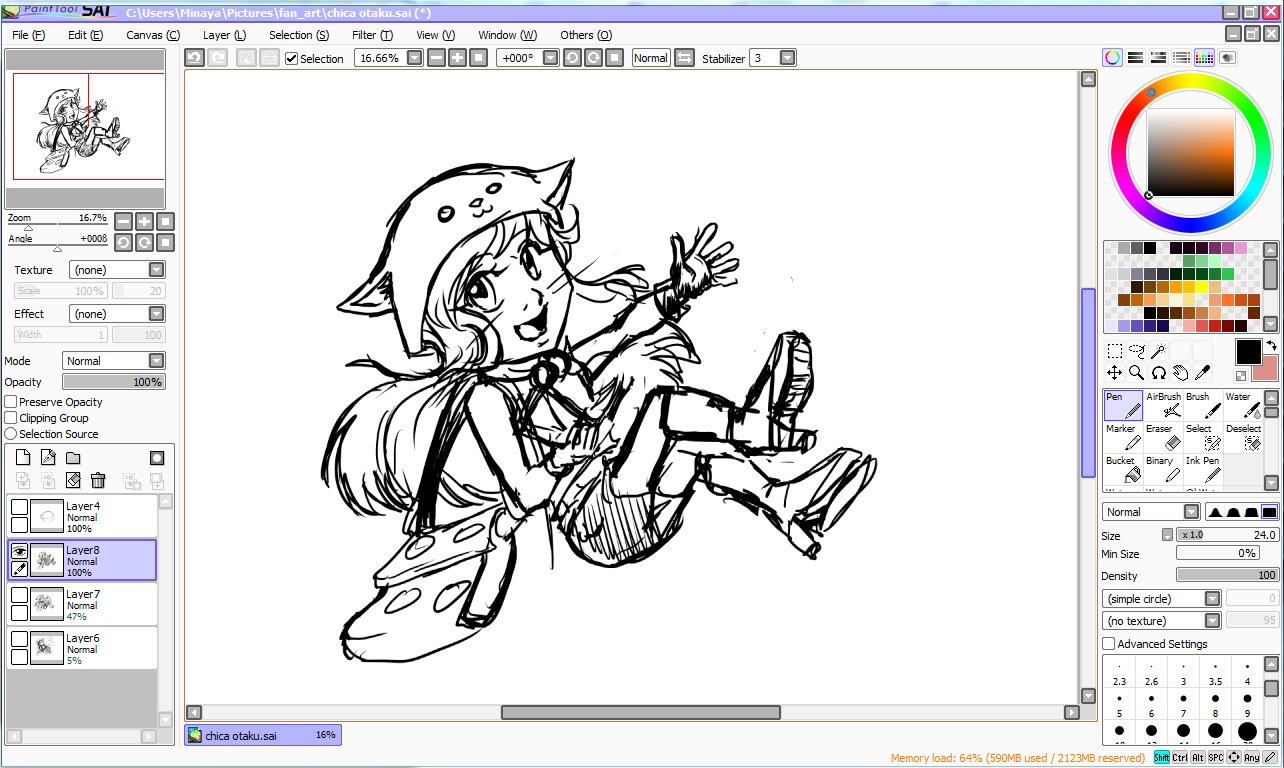
Para empezar, ponemos nuestro boceto en el Sai: 


El boceto puede ser escaneado o dibujarlo en el computador como yo lo hago, el asunto es que no debe ser un boceto confuso para entintar. 

El estilo cell shading tiende a tener líneas finas y con el mismo grosor, excepto en partes como los ojos de los personajes. Para lograr esto en el Sai tenemos tres opciones: 

Videoguia Manga Studio Ex4 2 - líneas cinéticas parte 1


Aquí Minaya reportándose con una nueva videoguia de Manga Studio. Debo admitir que intente poner más información en esta versión del vídeo, pero intentar de explicar todo hizo que me pasara del tiempo de youtube. Espero poder tener las siguientes partes más pronto para explicar bien como hacer las líneas de enfoque y otras líneas cinéticas.


Así, hay algunas partes donde no hice zoom, por lo cual es aconsejable si quieren verlas bien, bajar el archivo que se los dejaré aquí. 

Edit: Después de ver el video como por décima vez me di cuenta que me falto explicar una opción. Stroke in/ Stroke out sirve para hacer que las líneas terminen en un punto adelgazándose al principio o al final de estas, Stroke in adelgaza el principio de las líneas y Stroke out el final de las líneas. 

La disciplina del dibujante de Manga - Consejos


Sofii pregunta: "¿Cómo hago para practicar? Pasa que tengo poca imaginación pero buena mano. Rara vez me inspiro, y, cuando me siento a dibujar, se me van todas las ganas. ¿Algún consejo para evitar esa impotencia al dibujar? (realmente necesitaría más espacio para explicar bien la pregunta, pero lo dejo ahí)"

Responde Jesulink: Lo que le ocurre a Sofii creo que es algo que le ocurre a muchas personas. Sentir impotencia o desgana cuando tienes que hacer una actividad que lleva mucho trabajo... cuesta. Y cuando algo cuesta, la gente normalmente, no lo hace.

Ser magaka o dibujante de cómics es algo que conlleva mucho esfuerzo. Los resultados que todos esperamos ver no son visibles hasta que no pasan unos cuantos años. ¿Cuántos? Depende, pero es algo que tenéis que aceptar si queréis crear un Manga de verdad. No se puede ser un buen mangaka de la noche a la mañana.

Imagina que quisieras aprender a tocar la guitarra. Es muy sencillo ir a Youtube y ver vídeos de jóvenes guitarristas que ya controlan y que tocan con habilidad. Uno, si no sabe tocar, sujeta una guitarra y no sabe por dónde empezar. Claro, ha visto los vídeos de esos chicos talentosos y como no puede llegar a ese nivel en poco tiempo se frustra y lo deja. Así no se llega a ninguna parte. Tanto esos chicos que tocan la guitarra como los dibujantes de cómics que con talento han llegado a crear obras con miles de lectores han tenido que recorrer un duro camino para llegar hasta ahí, y todos han tenido que empezar sentándose en una silla sin saber nada y dedicándole mucho tiempo, con paciencia.

Si quieres algunos consejos para ser más disciplinados a la hora de dibujar, puedo dar algunos desde mi punto de vista personal.

  • Asumir que aprender a crear cómics lleva tiempo. Si te sientas en una silla pensando que tendrás el nivel de un profesional en menos de un año te vas a frustrar porque lo más probable es que no sea así. Pensar que dibujas sólo para aprender y divertirte, ayuda.
  • Planifica historias cortas. Lo he dicho muchas veces; empezar por una historia que se pueda terminar es una buena idea. Planifica un Manga de menos de 50 páginas y termínalo. La satisfacción de ver algo terminado te ayudará a continuar. Si inventas algo infinito que nunca vas a terminar, te frustrarás.
  • Ponte horarios y respétalos. Hay gente que sólo dibuja cuando le apetece o cuando le viene la inspiración. Eso es bonito para el artista libre, pero si alguno se ha planteado alguna vez dedicarse a esto profesionalmente más de una vez va a tener que sacarse las ganas de dibujar de donde no las hay. Si quieres dibujar de forma regular, puedes hacerte un calendario para dibujar unas 2 horas 3 veces por semana (por decir algo). Cumplirlo como una obligación te irá dotando poco a poco de disciplina para dibujar.
  • Ponte fecha límite. Algo que ayuda a dibujar es ponerte fechas (lo digo por experiencia). Si planificas un Manga de 50 páginas y dibujas cuando te da la gana, igual no lo terminas jamás. Sin embargo, si dibujas 6 horas por semana (como en el ejemplo de arriba) y descubres que puedes hacer una página en 2 horas, pues... "2 horas por 50 páginas son un total de 100 horas, a 6 horas semanales son unas 17 semanas... más 2 semanas que me doy por si pasara algo... ¡Ya está! ¡Tengo que tener el cómic terminado en 19 semanas!". A veces no nos damos cuenta de lo poco que cuesta hacer algo cuando se hace bien (y de que lo poco que avanza algo cuando casi no se le dedica tiempo).
  • Y por último, evita distracciones. Cada uno podrá pensar lo que quiera, pero tener delante una televisión, una película, unos amigos frente a un chat o algo parecido mientras se está dibujando puede distraer mucho la atención, restar productividad, mermar el aprendizaje y/o quitar las ganas. Las distracciones afectan sobre todo cuando uno no tiene práctica o no está acostumbrado. Cada uno puede trabajar como desee (faltaría más), pero cuando hay un problema de disciplina se suele recomendar evitar las distracciones, así que es algo que también se puede tener en cuenta, ¿no?
Pero bueno, se pueden dar mil consejos pero al final, la clave de la disciplina es aprender a desearlo. Cuando realmente deseas hacer algo, aprender algo o realizar un proyecto no hay nada que te pueda parar; nada valdrán los consejos porque no pensarás en otra cosa y tú mismo sentirás unas ganas de dibujar que te devorarán por dentro.

Líneas de corte, sangrado de página


Cuando llegan mis vacaciones de verano (aviso para los que vivan en otro hemisferio, en España es verano), una de las tareas que más tengo que realizar es la maquetación. Es decir, una vez terminados mis cómics, tengo que preparar las páginas una a una para que puedan ser llevadas a imprenta y convertidas en libro.

Hay varias formas de entregar a la imprenta los trabajos, pero suelen haber patrones comunes. Si tu Manga tiene viñetas que tocan el borde de la página, como es el caso de 5 elementos pero no de Raruto, entonces tendrás que preparar las páginas con un espacio de sangrado, o de lo contrario, la máquina de imprenta podría hacer un corte que dejara un espacio blanco entre el final de la viñeta y el borde de la hoja.

En la imagen tenéis una esquina superior izquierda de una página exterior de Mundo Elemental. En mi caso personal, por petición ya de la imprenta, normalmente trabajo de la siguiente forma:

  • Líneas de corte (A): Dos por esquina. Son líneas que han de estar visibles y que indican por dónde se corta la página. Si el tamaño de la hoja es A5, habrá que añadir a ese tamaño el margen de sangrado y el espacio en blanco para dibujar las líneas de corte (en este caso, las zonas blanca y violeta serían añadidas al tamaño deseado del papel).
  • Sangrado (Zona 3): En violeta. Esta zona, en principio, está fuera del papel, y por tanto no está pensada para ser vista. Sin embargo, a veces, la máquina de imprenta puede desviarse unos pocos milímetros hacia cualquier lado y si deseas que no aparezca un margen blanco, hay que dibujar unos pocos centímetros fuera del papel. El mínimo recomendado de sangrado es 2 mm, y el máximo fuera de peligro suele estar en los 5 mm. Yo suelo colocar unos 3 mm.
  • Zona de peligro (Zona 2): En rojo. Esta zona está dentro del papel, pero corre el riesgo de ser eliminada por la máquina de imprenta si ésta se desvía unos milímetros hacia dentro. No tiene por qué ser cortada, pero podría serlo, por tanto, no deberíamos colocar en esa zona información imprescindible, como texto o partes del dibujo que sean imprescindibles para entender la viñeta. Aquí sí que no corro riesgos, y ya tuve alguna mala experiencia con el tomo 1 de 5 elementos, por lo que siempre dejo 5 mm de distancia.
  • Zona de margen: En amarillo. Esta zona es una marca que hago yo personalmente para cuando quiero introducir un elemento de la página en una disposición más "interior". Normalmente la ignoro cuando son páginas de cómic, pero la uso para colocar el texto en columnas para páginas de texto como por ejemplo, las secciones. De esta forma, el texto no queda tan pegado al margen.
  • Zona de seguridad o página (Zona 1): En verde. Si el trabajo se ha hecho correctamente, cualquier píxel que quede dentro de esta zona no tendrá probabilidad alguna de ser eliminado por el corte de imprenta.
Este trabajo debe de hacerse en las cuatro esquinas, teniendo en cuenta que no es lo mismo la parte exterior (la que queda fuera del lomo del libro) que la parte interior (la que se une a la página de al lado mediante el encuadernado).

Paint Tool Sai - Lo básico


El Easy Paint Tool Sai, Paint Tool Sai o simplemente llamado Sai es un programa que a muchos lectores se preguntan como usarlo. Podría hablar muchas cosas de él, pero hacer algo como una "Guía básica" siento que dejaré algo importante en el camino. Pero igual, ahora hablaré un poco de pistas para saber por donde empezar: 

Primero, cuando uno empieza con un programa, es bueno ver en general que tiene: 


  • En rojo esta la barra de herramientas de navegación, la cual tiene opciones de zoom de la imagen y angulo (Para los que les gusta girar el dibujo). También ahí hay una opción llamada stabilizer o estabilizador, que explico más abajo.

  • Con verde están las opciones de los colores, si ven en la parte de arriba hay distintos cuadros, eso son las distintas formas de ver los colores, si aprietas en ellas los vas a poder ver. También hay para elegir una pizarra que puede ayudarte con el color. 

  • Lo con azul es la parte donde están las opciones de herramientas, aquí es importante lo que esta abajo de ellas que es donde se pueden ver las opciones de cada herramienta cuando esta se selecciona. Si quieres ver más opciones de la herramienta solo marca "Advanced Settings" 
  • Con morado tenemos todo lo que se refiere a las capas o layers. Las cuales, como veremos más adelante, en el Sai definen algunas opciones. Aquí es útil saber, especialmente para pintar, que si uno selecciona "Preserve Opacity" puede en una capa se puede cambiar solo lo que se ha pintado antes y lo que no no se edita, lo cuaal es muy útil cuando uno hace sombras y esas cosas. 

Para terminar les dejo algunas explicaciones que hice para este programa en anteriores tutoriales que pueden servir si estas empezando. Además les dejo este enlace para que puedan ver más tutoriales de Sai en español, .

Estabilizador

La sensibilidad de la tableta depende de tres factores principalmente: La sensibilidad del la misma tableta, la del driver y su configuración y finalmente del programa.
Por suerte, el Sai es un buen programa para lo que es sensibilidad, no necesita mayor configuración. Si crees que tu pulso es algo malo a veces, puedes usar la opción “Estabilizador”.

Líneas hechas con el mismo movimiento y distintas opciones de estabilizador.

Lo que sí, el programa tiende a ir ligeramente más lento, pero sirve si el pulso no está entrenado.

En lo que es el driver, siempre puede verse entrando en (En caso de Window XP):

Panel de Control > Propiedades de la Pen Tablet

Dependiendo de la tableta que se tenga, saldrán las opciones la sensibilidad.


 Tipos de Capas


Cuando uno entra al Sai, te encuentras con, como se ve en la imagen, las zona de las herramientas y la zona de las capas. El programa tiene 2 tipos de capas, la “Normal” que está marcada con verde y la capa “linework”, las cuales definen que herramientas puedes usar en ellas, en la imagen de arriba se ven las herramientas que salen cuando uno elije una capa normal y abajo cuando uno elije una capa “linework”.


Eso es todo por ahora, cualquier duda de algo especifico en el Sai, pueden preguntar ¡Nos vemos!

Dudas Manga Studio


Dentro de las preguntas que hay en Sutori, hay varias respecto al Manga Studio - programa que aún no hemos enseñado en completa profundidad en tutoriales (Denme tiempo, denme tiempo para eso...) - , pero igual nos han llegado algunas dudas que, sino dan para un tutorial largo, si saberlas puede facilitar el uso del programa para los que están aprendiendo.

¡Vamos con ellas!

Gebro dijo... Hola me gustaria saber si hay alguien que tenga tutoriales de tramas manuales y tambien algun sitio para descargar tramas para MangaStudio (aparte de deviantart) millones de gracias ^^

Minaya responde: Pues, no sé de webs, pero si puedes buscar el libro "Como dibujar Manga" de la Editorial norma, el tomo 2: Técnicas, ahí explican bastante bien el uso de las tramas manuales, el raspado y todo el arte que conlleva ello (Ahí te das cuenta la paciencia que tienen los japoneses...).

Sobre tramas en el Manga Studio, en realidad casi cualquier imagen que encuentres en la red puede convertirse en tono en el Manga studio.

Lo primero que tienes que hacer es importarla
File > Import > Image File

Con la capa seleccionada entras a:
Edit > Save Pattern to Tone Material

Saldrá una ventana, creas una carpeta sino tienes creada alguna ahí y pones ok.

Después la trama tiene que salir en la lista de tramas, en la carpeta user. Tendrá las mismas propiedades básicas que cualquier trama que ya venía con el programa (cambiar el tamaño respecto al original principalmente). Por ende, si es por links, te aconsejo usar los que están al lado de la página de Sutori.

Sofia g dijo... hola ^.^ tengo un problema con el manga studio y es que cuando intento mover la pagina hacia un lado para centrarla , las tramas se quedan fijas y se estropea el dibujo. si alguien me puede ayudar seria de mucha utilidad . Gracias.


Minaya responde: Lo único que tienes que hacer es apretar Ctrl y seleccionar la capa del dibujo y la capa de las tramas. Al tenerlas las dos seleccionadas podrás mover las dos al mismo tiempo sin ningún problema. 

Román dijo... Hace un tiempo, se escribió sobre el tipo de fuentes que hay. Yo tengo un problema y es que no las puedo escribir, la razón, no tengo acceso a Photoshop, ni siquiera el trial que ya lo tengo agotado, y como en el Manga Studio es imposible escribir términos como "¡" o "¿" sin mencionar las tildes. ¿Cómo podría usar esas fuentes mencionadas anteriormente en mi situación?.

Minaya responde: No sé porque ocurre eso en el Manga Studio, pero no se pueden escribir ni "¡" ni "¿" ni acentos directamente en él. En ese caso lo que debes hacer es escribir lo que vas a poner en la página en un editor de texto (Sea Word, Openoffice, Block de Notas, el que tengas) y después pegar el texto cuando lo creas en el Manga Studio. Ahí saldrá con todos los signos que el español necesita para escribirse bien... Obviamente, si la fuente los tiene, no te olvides de revisar eso antes.  

El tamaño de las viñetas en el Manga (I)

Stanley Arias pregunta: "¿Qué expresa una viñeta grande?"

Responde Jesulink: Así de sencilla es la pregunta que más me llamó la atención cuando estaba revisando todas las que nos enviáis. Muchos se preguntan qué tamaño de viñeta es el adecuado para según qué acciones y lo cierto es que aunque hay cierta teoría también es una cuestión bastante subjetiva. De todos modos, me gustaría dedicarle algunas pequeñas entradas a esto del tamaño de las viñetas. Aquí va la primera.

El tamaño de una viñeta se utiliza para dar más o menos importancia a un suceso. Como lectores, entendemos que si una viñeta es grande debemos detenernos más tiempo para captar su emoción, mientras que si una viñeta es más pequeña podemos leer ese suceso con algo más de rapidez.

El Manga japonés siempre se ha caracterizado por disponer de viñetas más grandes en comparación con los cómics europeos o americanos. Un BD europeo podría tener muchas líneas horizontales de viñetas por páginas, y no destacar especialmente la importancia de una viñeta por su tamaño. El lector sabe lo que está leyendo, y descubre las acciones dándole más o menos importancia según su propio interés, y no como se lo transmita el autor. Sin embargo, en el Manga, es como si el mismo autor nos señalara con el dedo qué viñetas son momentos épicos y cuáles momentos para pasar fugazmente con la mirada, o dónde detenernos más a leer y dónde detenernos menos. Es uno de los puntos de narrativa visual por los cuales el Manga se hizo tan popular (y sigue siendo uno de sus fuertes).

Te he traído dos páginas de One Piece para hacer una pequeña reflexión sobre el tamaño de las viñetas. Están en japonés, para prestar atención únicamente a el tamaño de las mismas. En esta página... ¿qué viñeta crees que es más importante?


Exacto, la tercera. Ocupa un 48% del alto de la página, es decir, casi la mitad. En este caso, el autor utiliza el tamaño de la viñeta para que fijemos la mirada en el golpe, que además está en el centro de la viñeta, y en este caso también, en el centro de la página completa. Viendo esto, no le daríamos más importancia a las otras cuatro viñetas que a esta.

Aquí viene un caso un poco más complicado pero muy interesante. En esta página... ¿qué viñeta destacaría sobre las demás?


Si nos fijamos en el tamaño vertical, la primera viñeta ocupa un 37% de la página, mientras que la última sólo un 30%. Cada uno habrá hecho una apreciación diferente de la página, pero bajo mi punto de vista personal me atrevería a decir que la viñeta que más destaca en este caso es la última. Aunque la primera viñeta sea más grande, contiene un escenario con muchos globos de texto, que es una técnica utilizada para ofrecer una gran cantidad de información literaria utilizando pocos recursos gráficos (algo de lo que no hay que abusar en un cómic). Sin embargo, la última viñeta nos invita a pensar que contiene la frase más impactante de la página, y se centra en el personaje que habla y en sus emociones.

En este segundo caso se demuestra cómo una composición efectiva, que llene bien el espacio de la viñeta, puede hacer que una viñeta parezca "más grande" o simplemente atrape más la atención que otras de mayor tamaño.

En próximas entradas hablaremos sobre el tamaño de las viñetas de distintos estilos del cómic y en otro momento sobre las viñetas que implican dos páginas.

¿Qué es una trama?

SpamCat pregunta: "Perdón si esta pregunta es algo tonta, pero bueno, "tonto es el que no pregunta". ¿Qué es trama? No llevo mucho tiempo haciendo Manga y no estoy familiarizado con ese concepto".

Responde Jesulink:

Hola, SpamCat. Lo creas o no, es una buena pregunta, y además, todo el mundo ha sido principiante alguna vez, así que la pregunta puede tener una respuesta interesante para todos a pesar de ser tan básica.

En el Manga, se denomina trama es una lámina con distintos motivos en blanco y negro que se sitúa encima de un dibujo para sombrearlo o decorarlo. Por ejemplo, una trama podría tener esta forma:

Trama básica de puntos degradada
Cuando se hace de forma tradicional, la trama es una lámina semi-transparante que se coloca encima del dibujo, y se ha de recortar con una cuchilla o cutter las zonas deseadas. Sobra decir que es un trabajo más que laborioso. En la actualidad, con el uso extendido de los ordenadores, estos efectos se pueden aplicar del mismo modo, ahorrando tiempo y dinero para mantener resultados igual de buenos.

Dibujo sin trama - Dibujo con trama
Uno a veces se pregunta que por qué las tramas tienen esa estética tan extraña, siendo de puntos o degradados con tan poca definición. En los comienzos del Manga, las imprentas tenían que imprimir los cómics en blanco y negro, y las máquinas de entonces no tenían la suficiente definición como para imprimir un degradado perfecto en escala de grises. Es por eso que, por una carencia técnica, alguien diseñó las tramas de esa forma, para que la máquina de imprenta pudiera imprimirla sin problemas.

Es evidente que aunque ahora las máquinas podrían imprimir otro tipo de tramas, se sigue, en muchas ocasiones, manteniendo este estilo de entramado por una cuestión de herencia artística, porque así se hizo siempre.

Después están los estilos; según el Manga que dibujes, hay más o menos tendencia a usar tramas. Por normal general (aunque en arte no hay nada escrito) en el Shojo Manga se suele utilizar más tramas que en el Shonen, aunque como he dicho, depende del autor, claro.

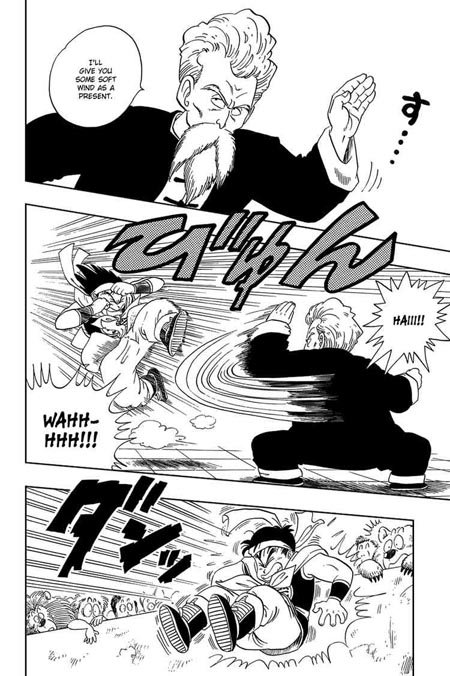
Dragonball - Ejemplo de página sin tramas (sólo en la onomatopeya gris)

Marmalade Boy - Ejemplo de página con muchas tramas
Para que un Manga tenga pocas tramas, el autor tiene que tener una gran habilidad para equilibrar entre los blancos y los negros, algo realmente difícil. Por otra parte, adornar un Manga con muchas tramas es una tarea laboriosa que puede incrementar en muchas horas la elaboración de todo un capítulo.

¡Pero cuidado! ¡No confundir las tramas con las páginas de COPIC en blanco y negro! Un ejemplo sería el siguiente, muy común en los tomos de Shonen Manga de la editorial Shueisha. No sería raro encontrarnos una página con este aspecto:

Página COPI en blanco y negro de Dragonball
 La página de arriba no es un entramado. A menudo, en revistas especializadas, los mangakas japoneses tienen la ocasión de colorear algunas de sus páginas. En las revistas en las que éstas se publican, las páginas se ven a todo color (obviamente), y típicamente se colorean con rotuladores COPIC o con acuarelas. Cuando la editorial imprime el tomo de la colección, para que pueda ser un producto económico, pasa todas esas páginas a blanco y negro, obteniendo un resultado como el de la imagen de arriba. 

La página original a color correspondiente al resultado anterior sería la siguiente:
Misma página, pero original a color
En España, por ejemplo, algunas editoriales han lanzado ediciones de coleccionista de algunas series en las que se incluyen las páginas a color en su forma original. Espero haber resuelto tu duda.

Photoshop - Cómo preparar una página


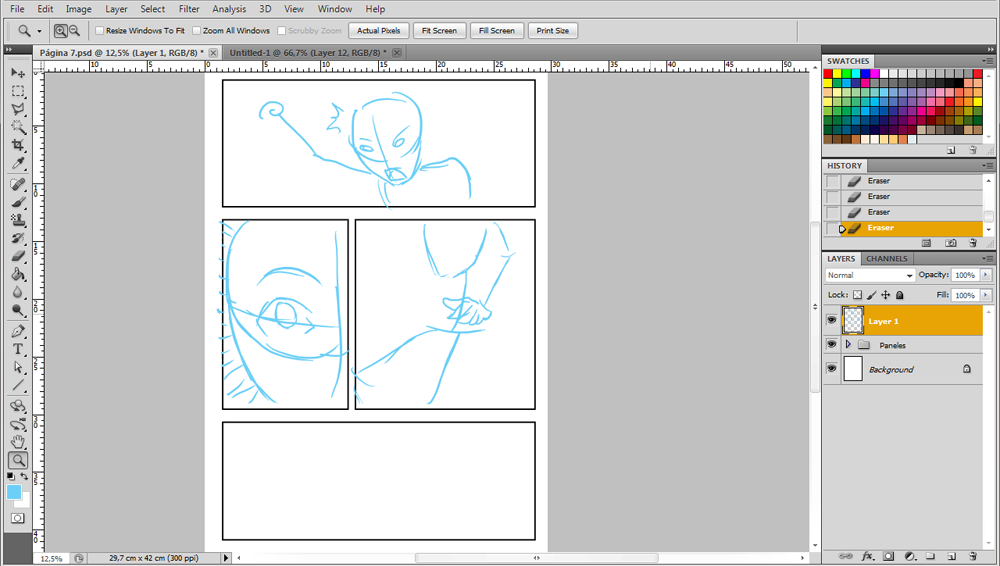
Bien, amigos de Sutori, hoy me alejo de los tutoriales que usualmente hago para adentrarme en algo bastante más técnico; la creación de márgenes y la preparación de los paneles para dibujar en una página.


¿para qué nos sirve esto? Bueno, tanto para los que dibujen tradicionalmente como los que lo hagan diréctamente en el ordenador, sirve para tener lista la página y no tener que preocuparnos más por ello antes de entrar diréctamente a dibujar. Os vuelvo a avisar de que me pongo un poco técnico, pero si aún así se hace un poco de esfuerzo seguro que todos lo comprendemos. De todas formas, respondo dudas en los comentarios, para aquellos que se líen en algún punto.

¡Vamos allá!

Maniquí Articulado


  • Mathias San Miguel dijo... Tengo una pequeña duda, algo simple. He visto que existen una especie de muñecos o monigotes de madera o plastico, del tamaño de una mano (un poco más grandes) que sirven para colocarlos en distintas posiciones. Mi pregunta es si esos monigotes se pueden usar como base para hacer un dibujo en manga, para visualizar mejor una posición,por ejemplo. Además, esos monigotes tienen algún nombre específico?

¿Cómo abrir un archivo jpg en Manga Studio?

  • Roman dijo... "Saludos, no encuentro la manera de solucionar mi problema: Mi intención es digitalizar una pagina casera para meterle tramas. Hago lo siguiente:
  1. La digitalizo a mi gusto teniendo la imagen en JPEG.
  2. Comprimo la carpeta que contiene la página y le cambio la extensión dentro de WinZip de JPEG a cst o cpg (formatos que admite el MS 4.0)
  3. Abro el archivo y me pone error de archivo.
No se que pasa porque cst y cpg son los únicos archivos que admite el manga studio, pues entonces no sé que acaba de pasarme, si no me acepta lo que acepta no sé como voy a meter las tramas. No tengo el Photoshop, se me acabó la de prueba. Ayudadme todos los que podáis, me hariais un favor enorme, muchas gracias y buenas noches!"


Reponde Minaya: Hola Roman, veo que has estado complicado con este programa, como cualquiera que empieza con el Manga Studio. Solo te tengo una mala noticia, no se pueden abrir archivos jpg, ni png, ni psd ni ninguno de esos en el Manga Studio. Entonces te preguntarás ¿Cómo es que la gente publica en esos formatos y usa el Manga Studio? Eso es porque la gente importa y exporta después la imagen en el Manga studio. Para saber como se hace, te invito a leer el tutorial que hice sobre esto.


Entintando con mouse en Photoshop por Carmen Segado

Una pregunta que se hacen muchos lectores de Sutori que no tienen tableta es como hacer un entintado digital con mouse. En las respuestas a esas preguntas yo he dicho anteriormente que conozco gente que entinta con mouse. Entre estas personas esta Carmen Segado (Autora de Dawn bringer), la cual que a pesar que ahora entinta a mano mostró en dos vídeos como entintaba en Photoshop.

La técnica que usa Carmen consiste en usar la plumilla del Photoshop y después contornear el trazado. Sin más, les dejo los dos vídeos que además del entintado en Photoshop incluyen el entramado en Manga Studio.


¿Qué tipo de fuente usan en sus mangas?


  • Oveja negra dijo... ¿qué tipo de fuente usan en sus mangas? Ya se sabe que la comic sans está prohibida por regla general, pero vendría bien un pequeño listado de fuentes para usar en cada ocasión (fuente de hablar, fuente de onomatopeya...) y algún sitio en el que poder conseguirlas.

RESPUESTA:

Responde Cougar: Hola que tal, así como cada mangaka tiene su propio estilo de dibujo tambien es propio de cada mangaka el elegir una fuente a su gusto, esto debido a que hoy en dia existe una gran cantidad de fuentes que se pueden utilizar para tanto los diálogos como para las onomatopeyas de un comic o manga.

¿Cómo agregar y aplicar texturas en coloreado usando Photoshop?


  • Mobo dijo... "¡Hola! Esta pregunta va dirigida a cualquier escritor del blog que quiera ayudar: Al momento de pintar con el Photoshop, ¿Cómo puedo darle un efecto estilo rotulador? Y ya no solo referido al rotulador, sino un estilo que no sea un simple degradado de dos colores o un coloreado plano, sino con textura, en definitiva, un buen coloreado. Gracias y espero que alguien haga algún tutorial! "

Cómo poner tramas con Photoshop


Hace ya bastante tiempo escribí dos lecciones sobre cómo poner tramas (las podéis ver desde esta nueva lección) de forma digital. En aquel momento sólo quise encontrar métodos realmente sencillos para personas que fueran principiantes. Ahora que ya ha pasado un tiempo, os comento un par de métodos más, que sin llegar a ser realmente complicados, ofrecen muchas más posibilidades para entramar vuestro manga con el programa Adobe Photoshop. Una lección básica que no podía faltar. Puedes ver esta lección haciendo clic aquí.

En Sutori ya tenemos muchas técnicas distintas sobre cómo poner tramas a un Manga de forma digital y con distintos programas, así que creo que ya no tenéis excusa para no aprender ;)

Coloreado en degradado - Paint Tool Sai


Aprovechando que Kyoffie hizo el tutorial de coloreado básico, les mostraré una de las muchas técnicas que existen para colorear en el mundo del coloreado digital, está dirigida al Paint Tool Sai.
El estilo de coloreado por degradado es usado por muchos artistas de distintas formas, aquí veremos algunos pasos con lo que se puede hacer. Pero siempre hay que saber que esta no es la única forma ni programa con que se puede.

Vectorizado de entintados - Inkscape

Estás recién empezando en esto del manga pero tu entintado manual queda sucio a pesar de que lo limpias y utilizas los niveles como dicen muchas guías de Photoshop o Gimp en internet ¿Por qué? Es normal no controlar la limpieza muy bien cuando se empieza y es sabido es que si no se tiene una limpieza mínima, no se puede limpiar bien usando los niveles sin pixelar la imagen… ¡Pero con Inkcape se puede solucionar eso!

Pero antes de empezar, me gustaría agradecer a kioker, autor del manga con el cual voy a hacer la guía.